Hướng dẫn Backup Proxmox TrueNAS
1. Backup thủ công qua Giao diện Web (GUI)
Đây là cách nhanh nhất khi bạn muốn sao lưu một máy ảo cụ thể ngay lập tức.
- Truy cập vào giao diện quản trị Proxmox.
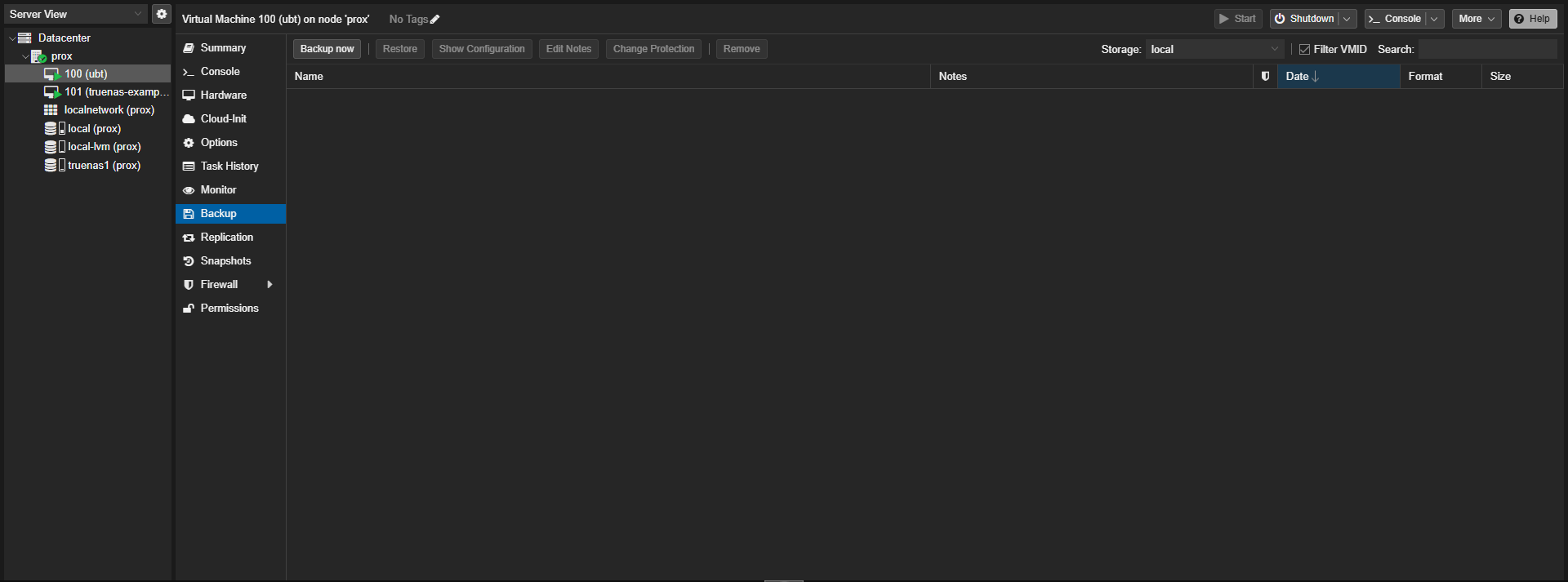
- Chọn máy ảo (VM) bạn muốn backup từ danh sách bên trái.
- Chọn tab Backup ở cột giữa.
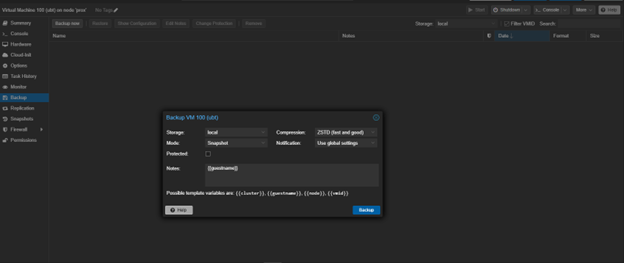
- Nhấn nút Backup now.
- Thiết lập các thông số:
- Storage: Nơi lưu trữ bản backup (ví dụ: ổ đĩa ngoài, NFS, hoặc Proxmox Backup Server). Ở đây chọn Truenas1 để file backup lưu ở Nas
- Mode:
- Snapshot: Backup khi máy vẫn đang chạy (khuyên dùng, không gây gián đoạn).
- Suspend: Tạm dừng VM, backup rồi chạy lại.
- Stop: Tắt hẳn VM để backup (đảm bảo tính toàn vẹn dữ liệu cao nhất).
- Compression: Chọn định dạng nén (ZSTD thường được ưu tiên vì tốc độ nhanh và tỉ lệ nén tốt).
- Nhấn Backup và chờ tiến trình hoàn tất.
2. Lập lịch Backup tự động (Backup Job)
Để đảm bảo an toàn lâu dài, bạn nên thiết lập lịch trình tự động cho toàn bộ hệ thống.
- Chọn Datacenter ở danh sách bên trái.
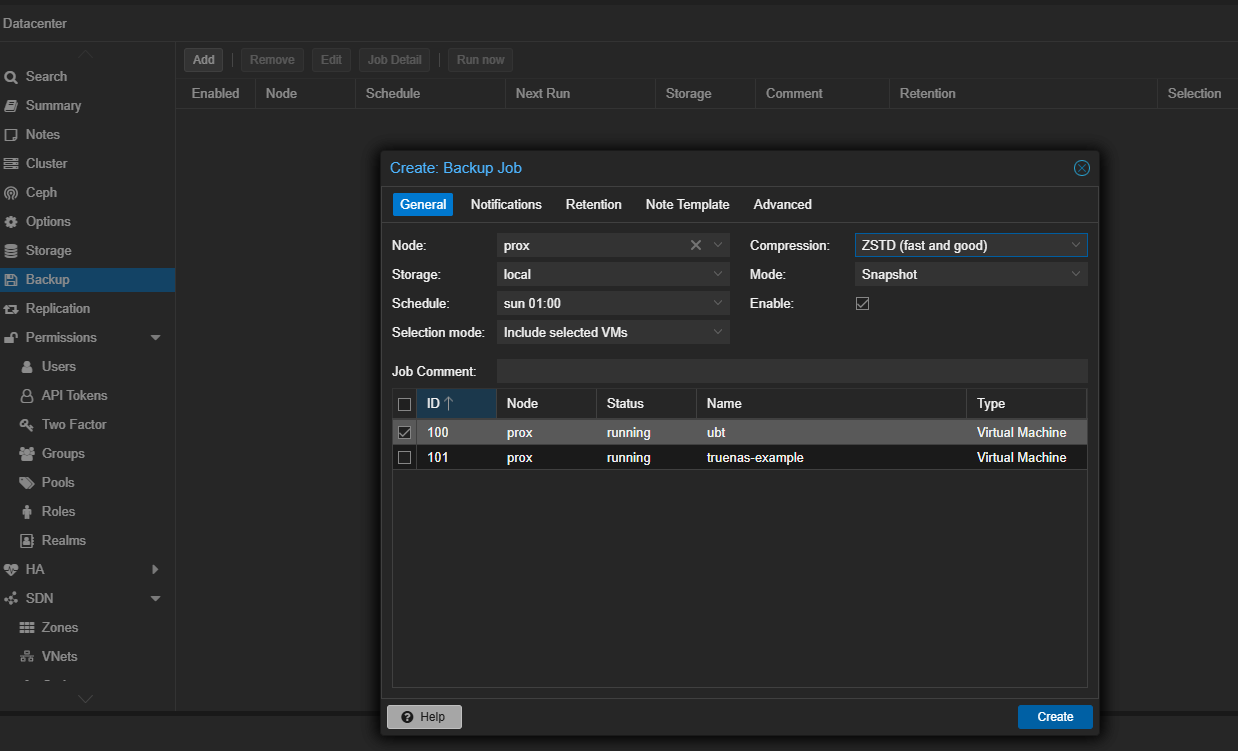
- Chọn tab Backup -> Nhấn Add.
- Cấu hình lịch trình:
- Node: Chọn node chứa các VM cần backup.
- Storage: Nơi lưu trữ file backup.
- Schedule: Chọn thời gian (ví dụ: hàng ngày vào lúc 00:00).
- Selection mode: Chọn “All” (tất cả VM) hoặc “Include selected VMs” (chỉ những VM được chọn).
- Retention: Thiết lập số lượng bản backup muốn giữ lại (ví dụ: giữ lại 5 bản gần nhất) để tránh đầy ổ cứng.
- Nhấn Create.
1. Truy cập vào kho lưu trữ bản Backup
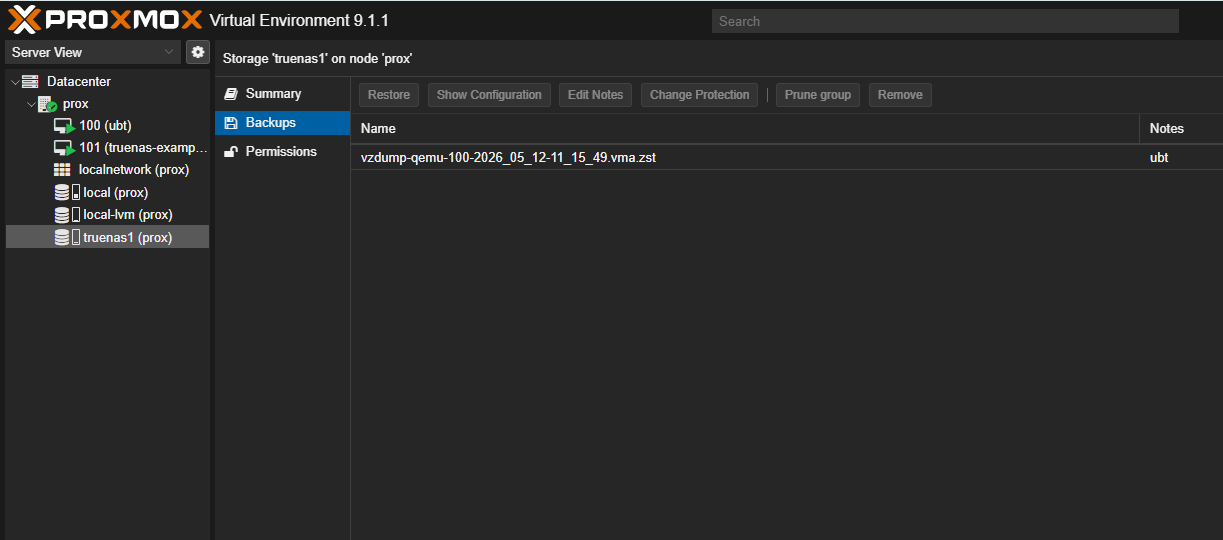
- Tại giao diện Proxmox (cột bên trái), chọn đúng Node đang chứa máy ảo.
- Chọn máy ảo bạn muốn khôi phục (trong trường hợp của bạn là ID 100).
- Nhấp vào tab Backup ở menu giữa. Tại đây bạn sẽ thấy danh sách các bản sao lưu đã thực hiện thành công.
2. Các bước khôi phục
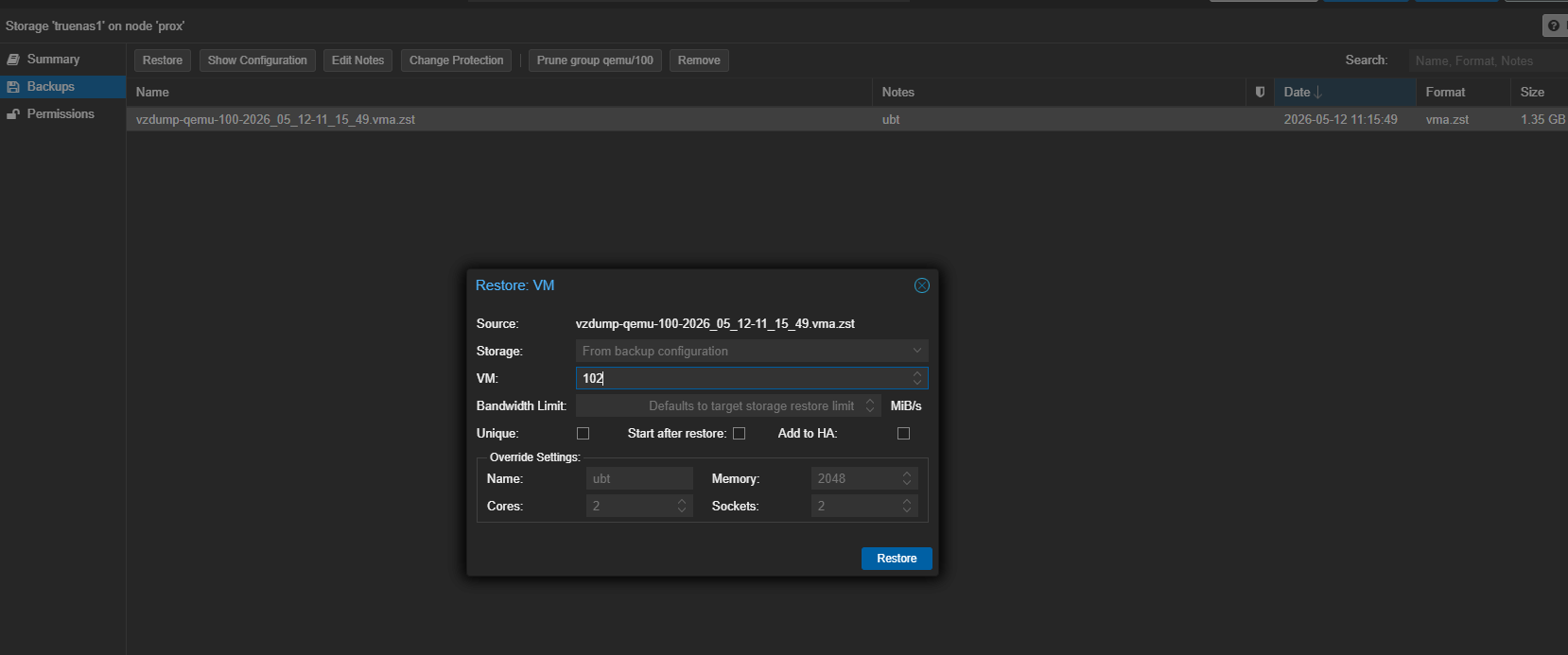
- Chọn bản backup bạn muốn dùng (dựa vào cột Date để biết thời gian).
- Nhấn nút Restore ở phía trên thanh công cụ. Một bảng thông báo sẽ hiện ra:
- Storage: Chọn ổ đĩa nơi bạn muốn máy ảo sau khi khôi phục sẽ nằm ở đó (thường là local-lvm hoặc ceph).
- VM ID: * Nếu bạn muốn khôi phục đè lên máy cũ: Giữ nguyên ID 100.
- Nếu bạn muốn khôi phục thành một máy ảo mới hoàn toàn (để kiểm tra dữ liệu mà không làm hỏng máy đang chạy): Hãy nhập một ID mới (ví dụ: 101).
- Bandwidth Limit: Giới hạn tốc độ đọc/ghi nếu bạn không muốn làm nghẽn hệ thống (thường để mặc định).
- Unique: Nếu bạn khôi phục thành máy mới (ID khác), hãy tích chọn Unique để Proxmox tạo địa chỉ MAC mới cho card mạng, tránh xung đột IP trong mạng nội bộ.
- Nhấn nút Restore.
3. Theo dõi và hoàn tất
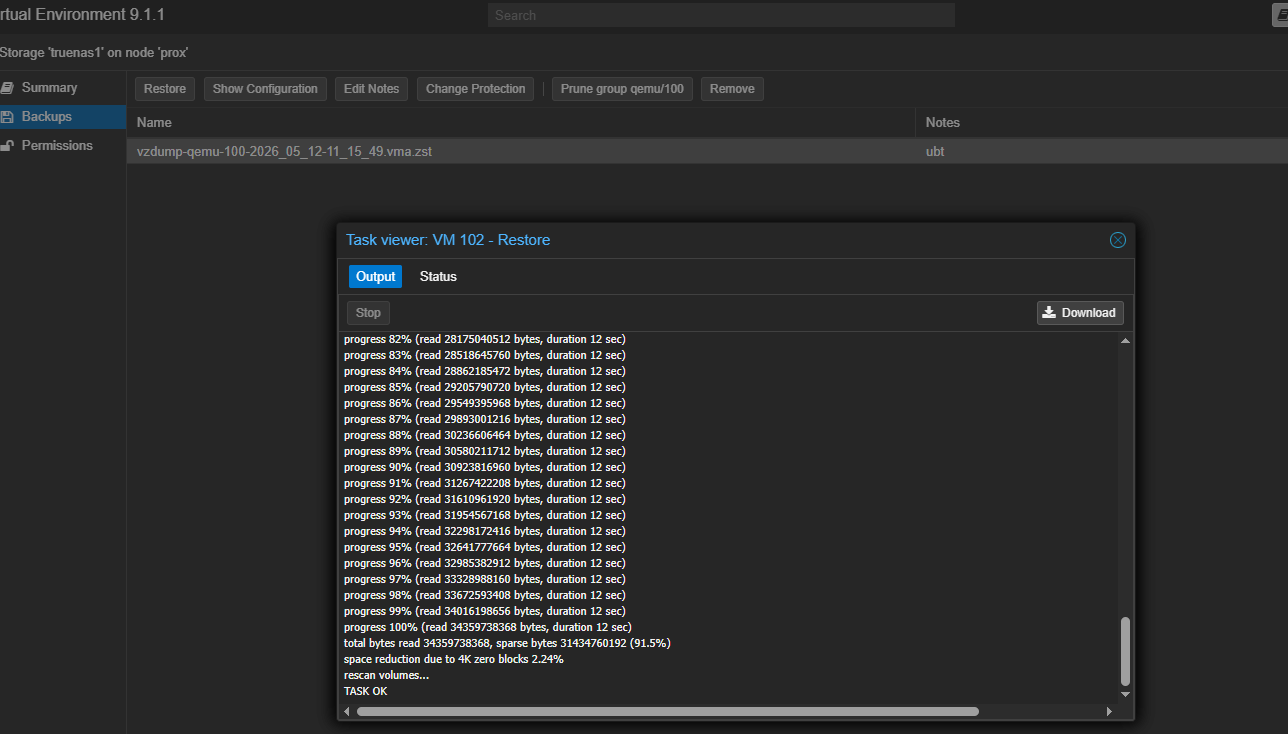
- Một cửa sổ Log sẽ hiện ra. Quá trình này nhanh hay chậm tùy thuộc vào dung lượng bản backup và tốc độ ổ cứng của bạn.
- Khi thấy dòng chữ TASK OK, bạn có thể đóng cửa sổ log.
- Nếu bạn khôi phục đè lên ID cũ, cấu hình hiện tại của máy ảo đó sẽ bị thay thế hoàn toàn bởi cấu hình tại thời điểm backup.
Một số lưu ý quan trọng:
- Xung đột IP: Nếu bạn khôi phục bản backup ra một VM ID mới (ví dụ 101) và bật nó lên trong khi VM 100 vẫn đang chạy, cả hai sẽ trùng địa chỉ IP. Bạn nên ngắt kết nối mạng của máy ảo mới trước khi bật nếu chỉ muốn vào xem dữ liệu.
__________________________________________________
📞 Liên hệ Megacore để được tư vấn cấu hình phù hợp và giải pháp hạ tầng cho doanh nghiệp – hoàn toàn miễn phí
🌐 Website: megacore.net
📧 Email: [email protected]
📲 Hotline: 0345 888 868
Cảm ơn bạn đã tin tưởng và lựa chọn sản phẩm của Megacore. Chúng tôi cam kết mang đến cho bạn những sản phẩm chất lượng và dịch vụ tốt nhất!