Từ VMware sang Proxmox VE: Kế hoạch chuyển đổi từng bước
Sau thương vụ mua lại và tái cấu trúc VMware của Broadcom, nhiều người dùng doanh nghiệp và phòng thí nghiệm tại nhà (homelab) đã và đang tìm kiếm các giải pháp để di chuyển mượt mà từ nền tảng hypervisor này sang một nền tảng khác. Chi phí bản quyền phần mềm và hỗ trợ ngày càng tăng của VMware đã tạo ra nhu cầu lớn đối với các hypervisor sẵn sàng cho doanh nghiệp, hiệu năng cao nhưng có giá thành hợp lý hơn. Proxmox VE đã trở thành một nền tảng phổ biến nhờ vào bản chất mã nguồn mở của nó. Bằng cách sử dụng công cụ nhập (import tool) tích hợp sẵn, hãy cùng đi qua các bước để di chuyển một máy ảo từ máy chủ VMware ESXi độc lập sang Proxmox Virtual Environment (PVE).
Các điều kiện tiên quyết và thiết lập di chuyển ESXi
Để đảm bảo quá trình di chuyển từ ESXi sang PVE diễn ra suôn sẻ, hãy chắc chắn rằng cả hai máy chủ (hoặc các cụm máy chủ) đều đáp ứng các tiêu chí sau:
- Quyền truy cập mạng không bị hạn chế giữa các máy chủ – (Các) máy chủ PVE phải có khả năng truy cập vào API của máy chủ ESXi.
- Khả năng tiếp cận thông tin đăng nhập của người dùng “root” cho các máy chủ ESXi và PVE – Để tránh các vấn đề về quyền đối với các chức năng của ESXi và PVE, chúng tôi khuyên bạn nên sử dụng thông tin đăng nhập của người dùng “root” trên cả hai máy chủ trong suốt quá trình di chuyển.
- Dung lượng lưu trữ dồi dào trên (các) máy chủ PVE – Điều này nghe có vẻ hiển nhiên, nhưng hãy kiểm tra kỹ để đảm bảo (các) máy chủ PVE đích mà bạn đang sử dụng có đủ dung lượng lưu trữ để chứa các đĩa ảo của VM từ máy chủ ESXi.
- Các đĩa ảo của máy ảo không bị mã hóa – Hãy đảm bảo rằng các đĩa ảo của máy ảo đã sẵn sàng di chuyển không bị mã hóa bằng Chính sách lưu trữ VM (VM Storage Policies) trên ESXi hoặc các phương thức mã hóa ở cấp độ hệ điều hành (OS-level) có lưu trữ các khóa mã hóa trong một mô-đun vTPM (TPM ảo).
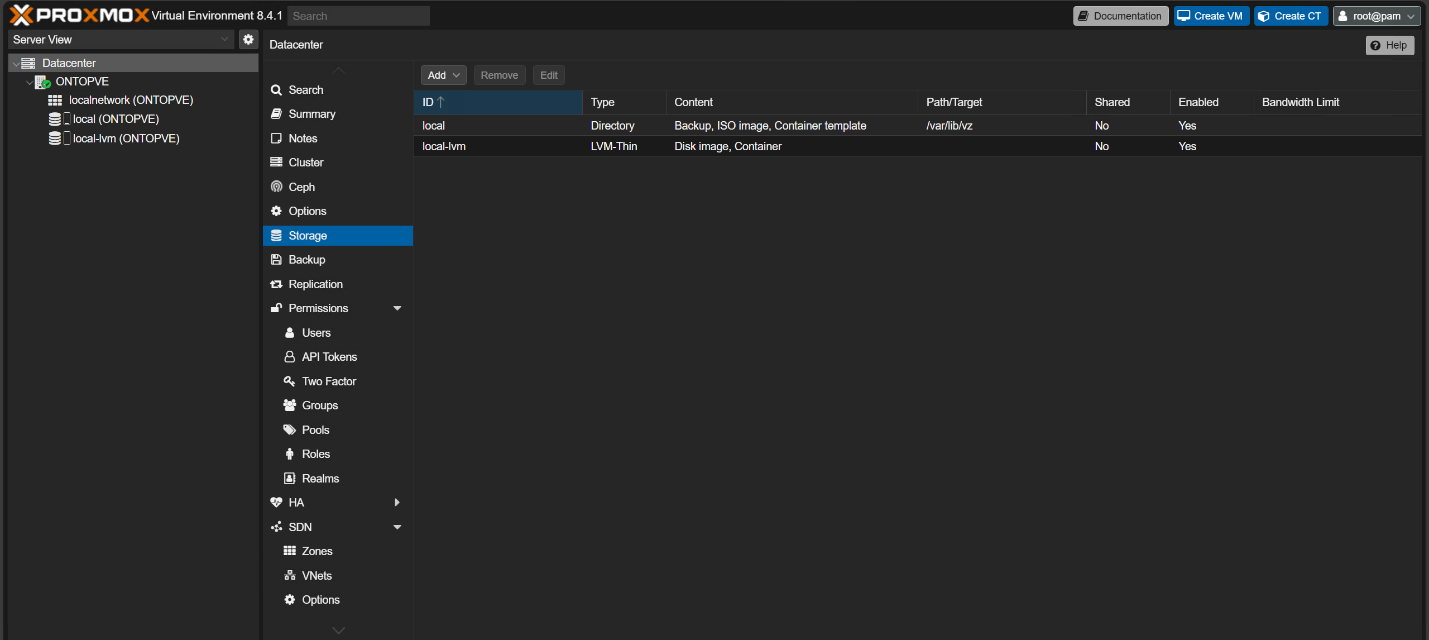
Một khi bạn đã xác thực rằng các máy chủ ESXi và PVE đáp ứng các yêu cầu trên, hãy đăng nhập vào máy chủ Proxmox VE mà bạn dự định chuyển các máy ảo đến. Nhấp vào tab “Datacenter” ở phía bên trái của giao diện web, và điều hướng đến chế độ xem “Storage”.
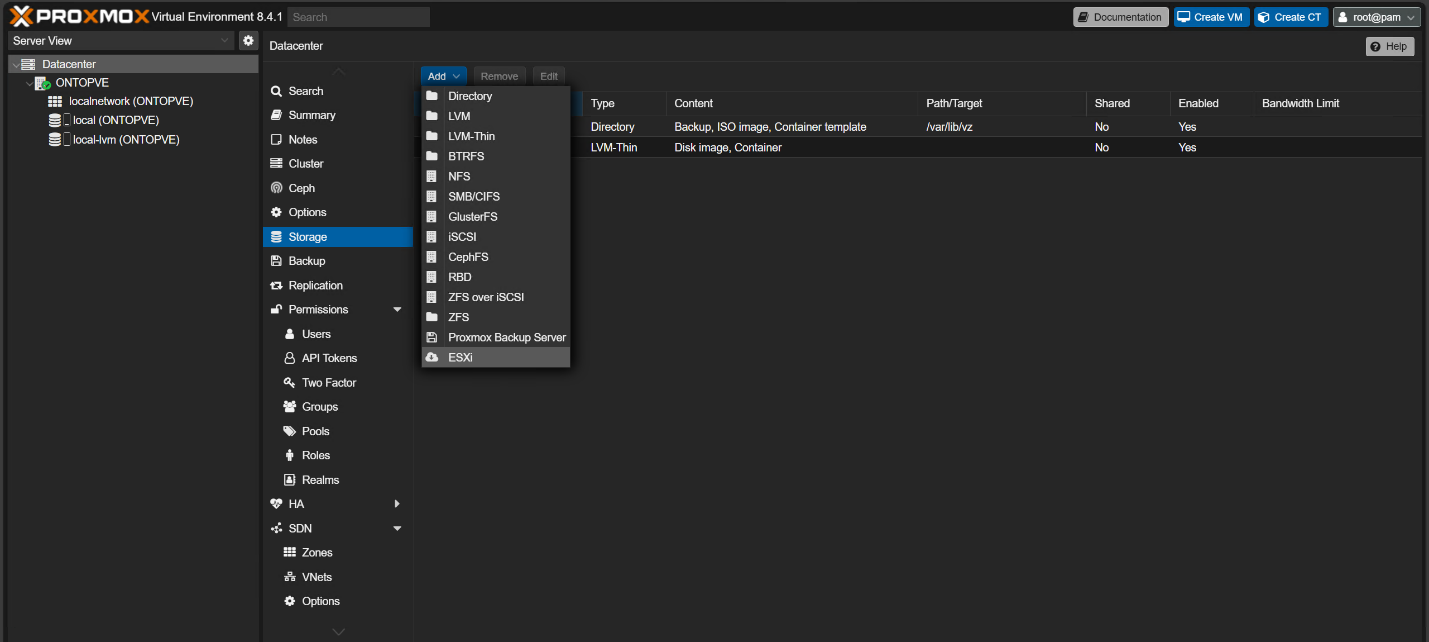
Click “Add” và chọn “ESXi” từ menu thả xuống của các tùy chọn lưu trữ.
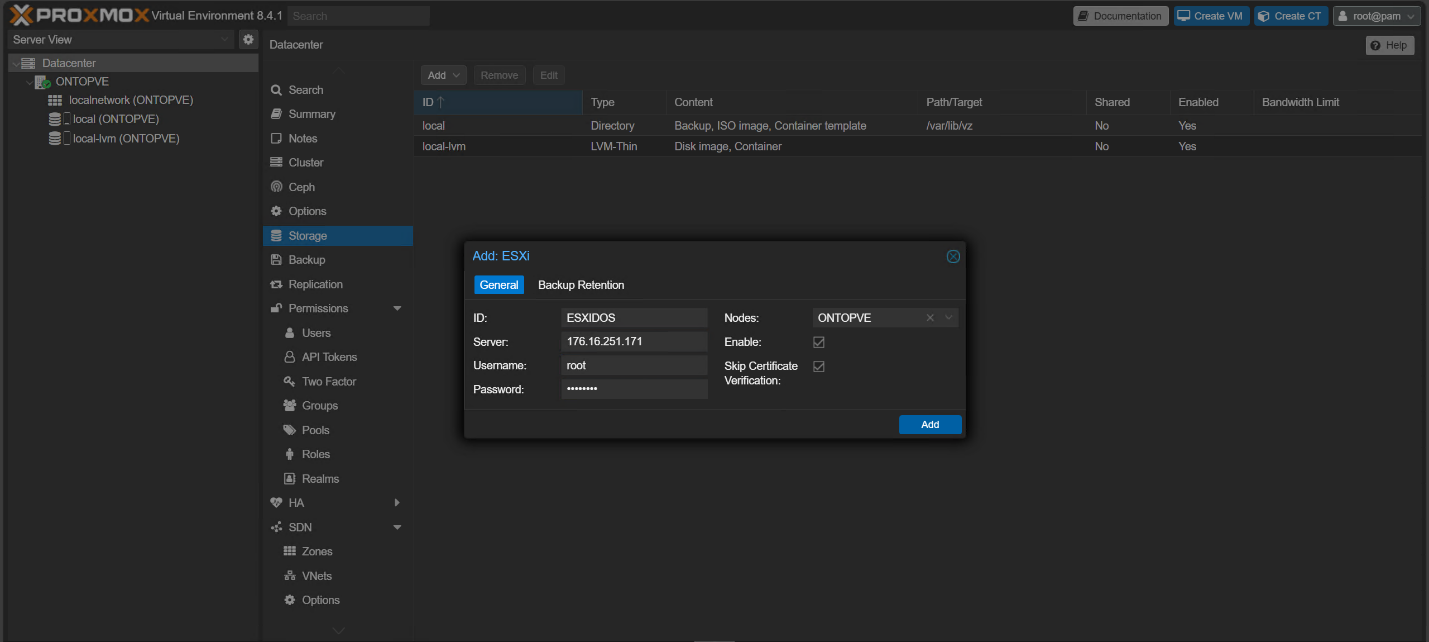
Điền vào tất cả các trường trong menu cửa sổ bật lên “Add: ESXi” theo cấu hình máy chủ ESXi của bạn. Để rõ ràng, chúng tôi khuyên bạn nên nhập tên máy chủ (hostname) của máy chủ ESXi vào trường “ID” và tích chọn hộp kiểm “Skip Certificate Verification”. Trước khi click “Add”, hãy đảm bảo rằng trường “Nodes” chứa tất cả các máy chủ Proxmox VE trong cụm (cluster) của bạn sẽ nhận các máy ảo được di chuyển.
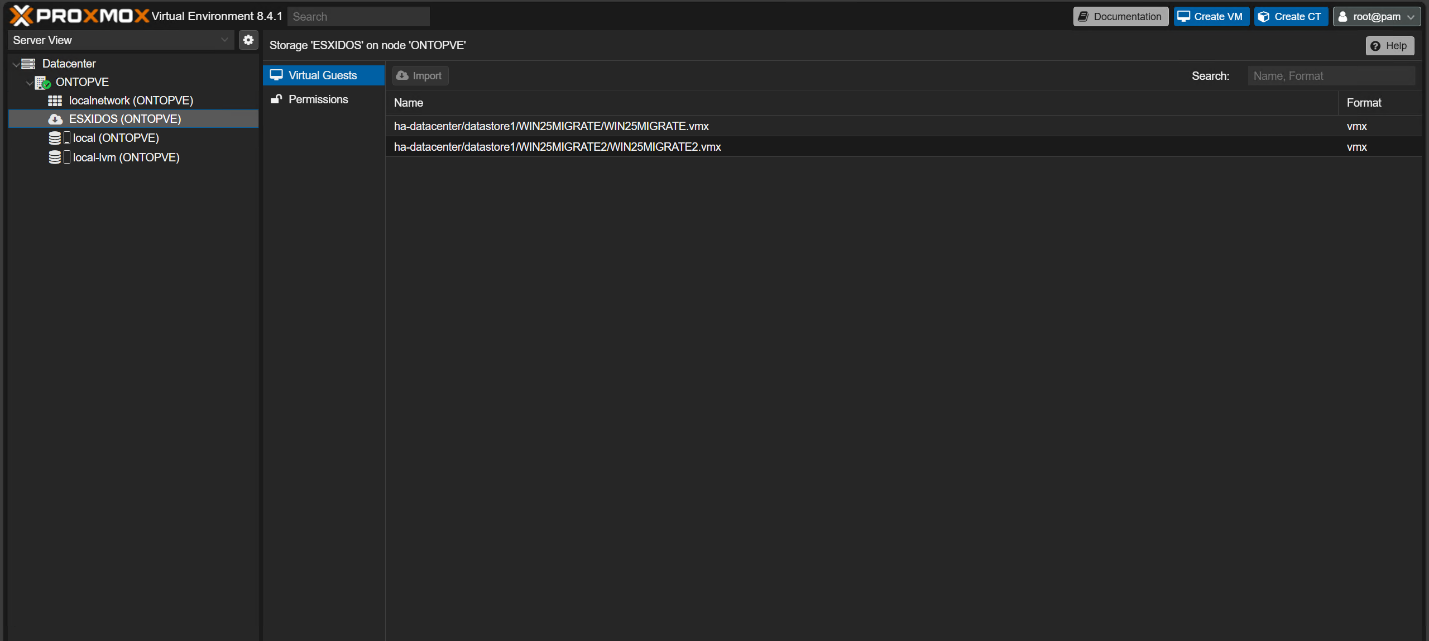
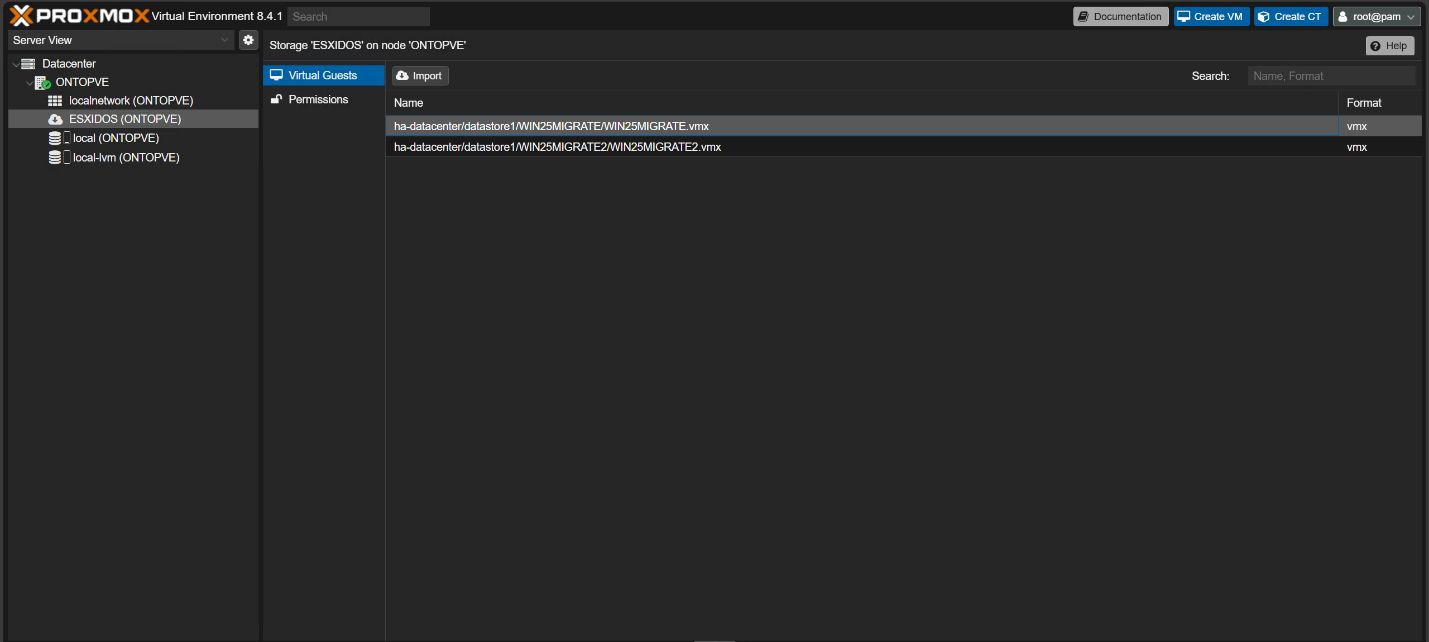
Máy chủ ESXi sẽ xuất hiện dưới dạng một bộ lưu trữ bên dưới tất cả các nút (nodes) đã chọn trước đó ở phía bên trái của giao diện web. Click vào biểu tượng đám mây để xem các máy ảo có thể được nhập (import) trong tab “Virtual Guests”.
Di chuyển một máy ảo (Migrating a Virtual Machine)
Trong giao diện web của máy chủ ESXi, hãy sử dụng tính năng “Console” để đăng nhập vào máy ảo mà bạn dự định di chuyển và gỡ cài đặt “VMware Tools” nếu nó đã được cài đặt trên máy khách (guest). Các quy trình gỡ cài đặt cụ thể có thể khác nhau tùy thuộc vào hệ điều hành của máy ảo, vì vậy hãy thực hiện các bước thích hợp cho máy khách của bạn và khởi động lại nó nếu cần thiết. Đối với bài hướng dẫn này, chúng tôi sẽ sử dụng một máy ảo Windows Server 2025.
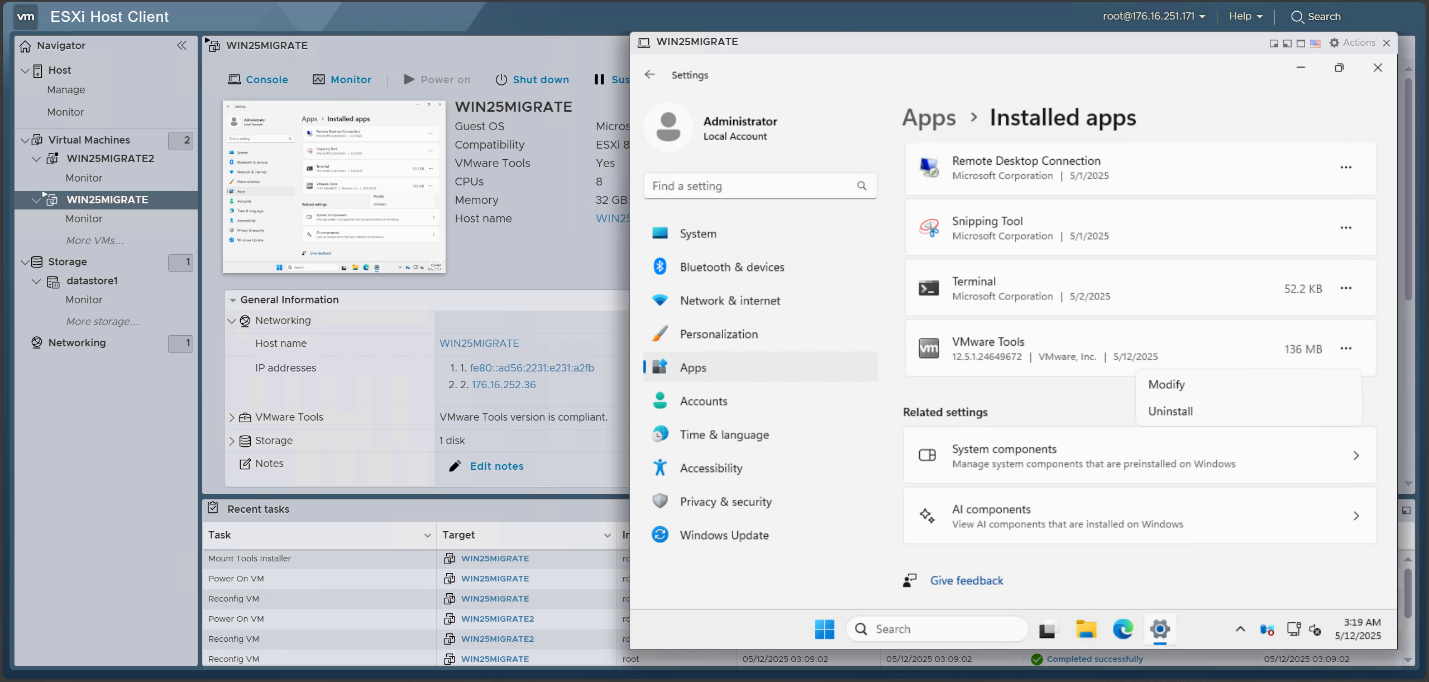
Sau khi xác minh “VMware Tools” không còn tồn tại trên máy ảo, hãy tắt máy khách (guest) và quay lại giao diện web của Proxmox VE. Nếu cần thiết, hãy di chuyển đến và click vào biểu tượng bộ lưu trữ ESXi vừa được thêm gần đây bên dưới nút PVE đích, rồi chọn tệp “.vmx” liên kết với máy ảo đang được di chuyển. Tiếp theo, click “Import” để bắt đầu cấu hình quá trình di chuyển và máy ảo kết quả trên (các) máy chủ PVE của bạn.
Lưu ý: Tên của máy ảo sẽ xuất hiện trong tên tệp tương ứng.
Cấu hình máy ảo trong tab “General” của cửa sổ “Import Guest”. Để có hiệu suất tốt nhất, chúng tôi khuyên bạn nên đặt trường “CPU Type” thành “host” trừ khi bạn cần chọn một loại khác vì lý do tương thích.
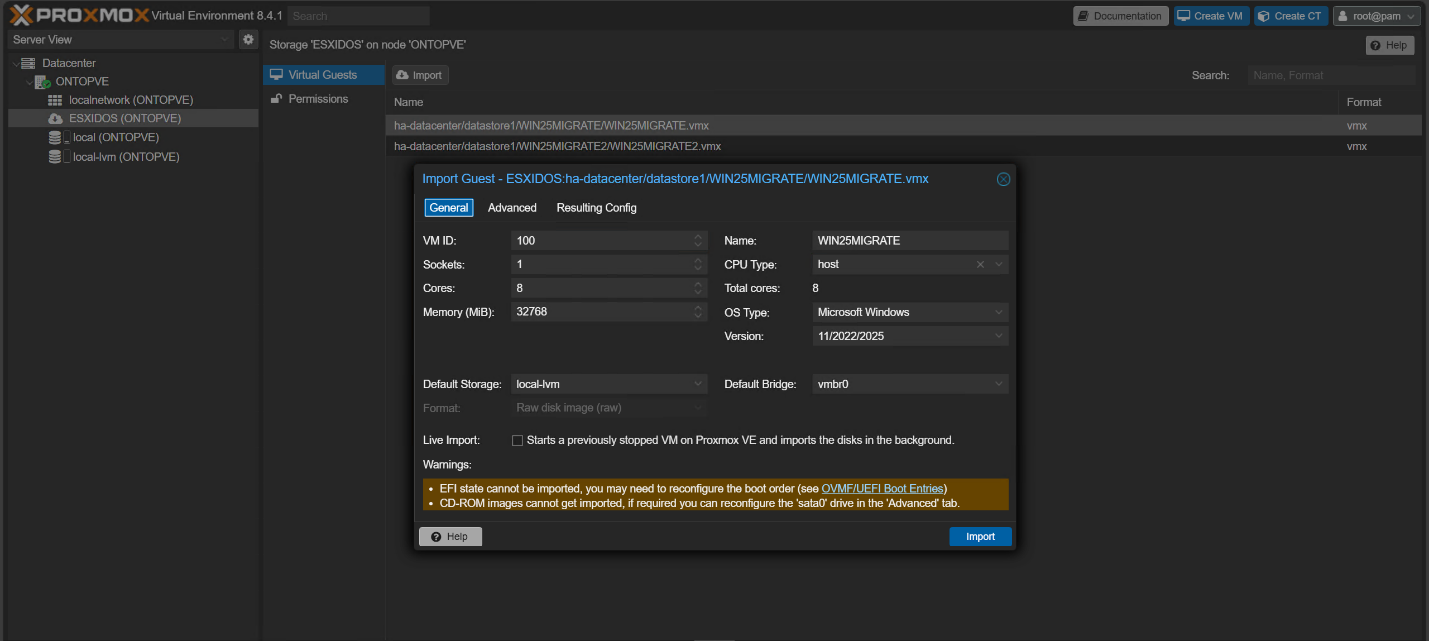
Lưu ý: Hướng dẫn này không bao gồm việc di chuyển các máy ảo bằng tính năng “Live Import”. Tính năng đó chỉ nên được sử dụng nếu các máy chủ ESXi và PVE được kết nối với mạng băng thông cao từ 10Gbps trở lên.
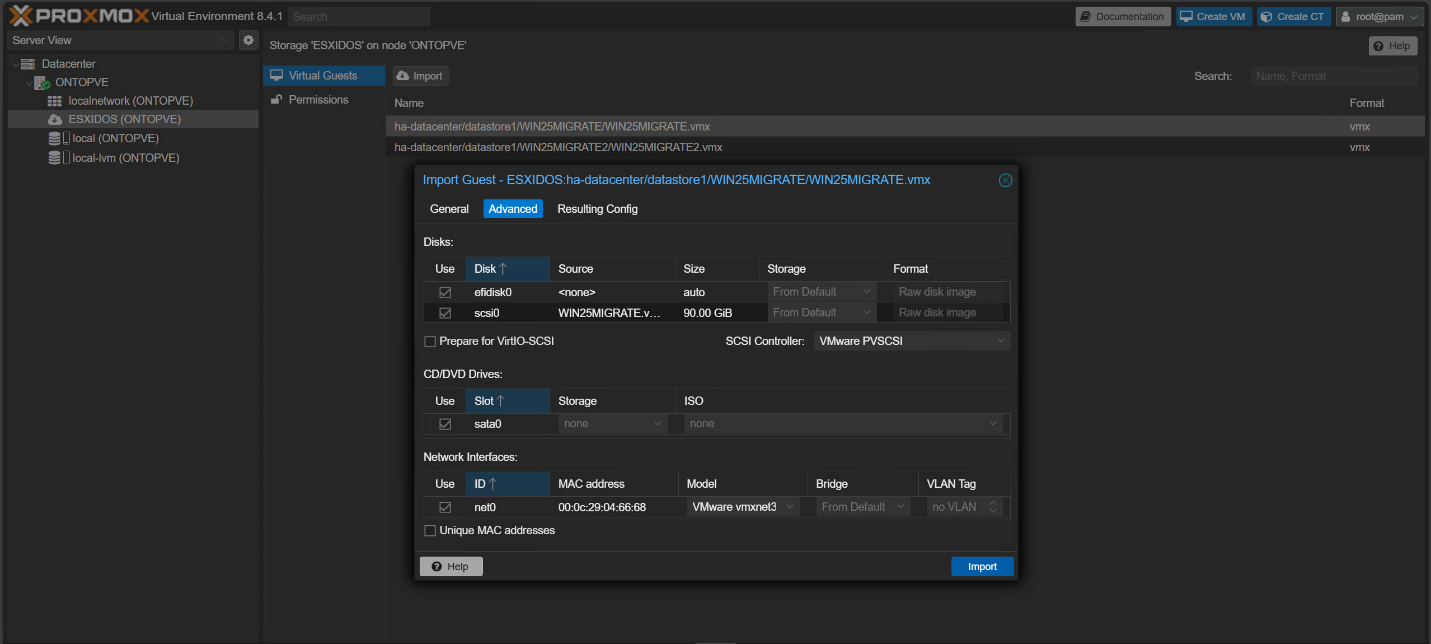
Khi các thiết lập cơ bản đã được cấu hình, hãy click vào tab “Advanced”. Để có khả năng tương thích tốt nhất trên các hệ điều hành không bao gồm sẵn trình điều khiển VirtIO theo mặc định (thường là các máy ảo Windows), hãy bỏ tích chọn hộp kiểm “Prepare for VirtIO-SCSI”. Việc này sẽ đưa trường “SCSI Controller” trở lại thành “VMware PVSCSI” và loại ổ đĩa của máy ảo thành SCSI. Bạn cũng có thể tùy chỉnh bộ lưu trữ đích cho máy ảo bằng cách sử dụng các trường “Storage” cho mỗi ổ đĩa được gắn kèm.
Lưu ý: Nếu máy ảo bạn đang di chuyển là máy khách hỗ trợ EFI, hãy xác minh rằng mục “efidisk” đã được tích chọn trong danh sách “Disks”.
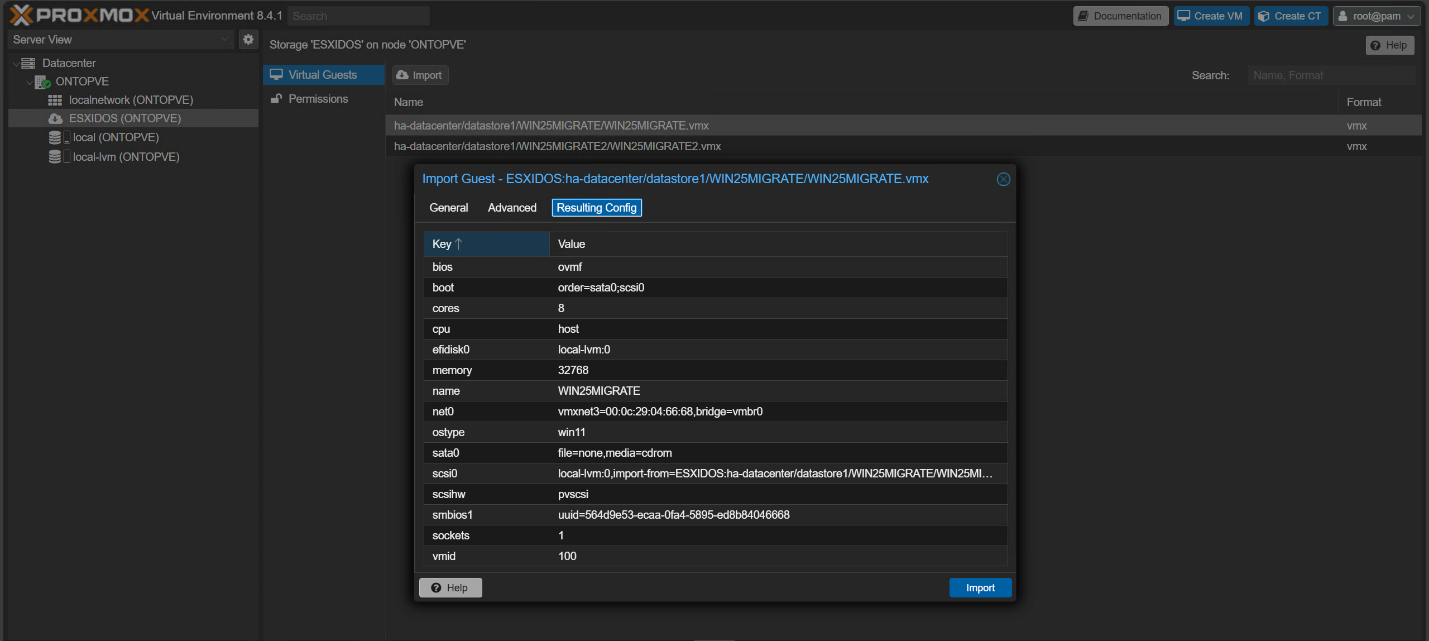
Sau khi xem tab “Resulting Config”, click “Import” để xác minh các thiết lập của máy ảo kết quả.
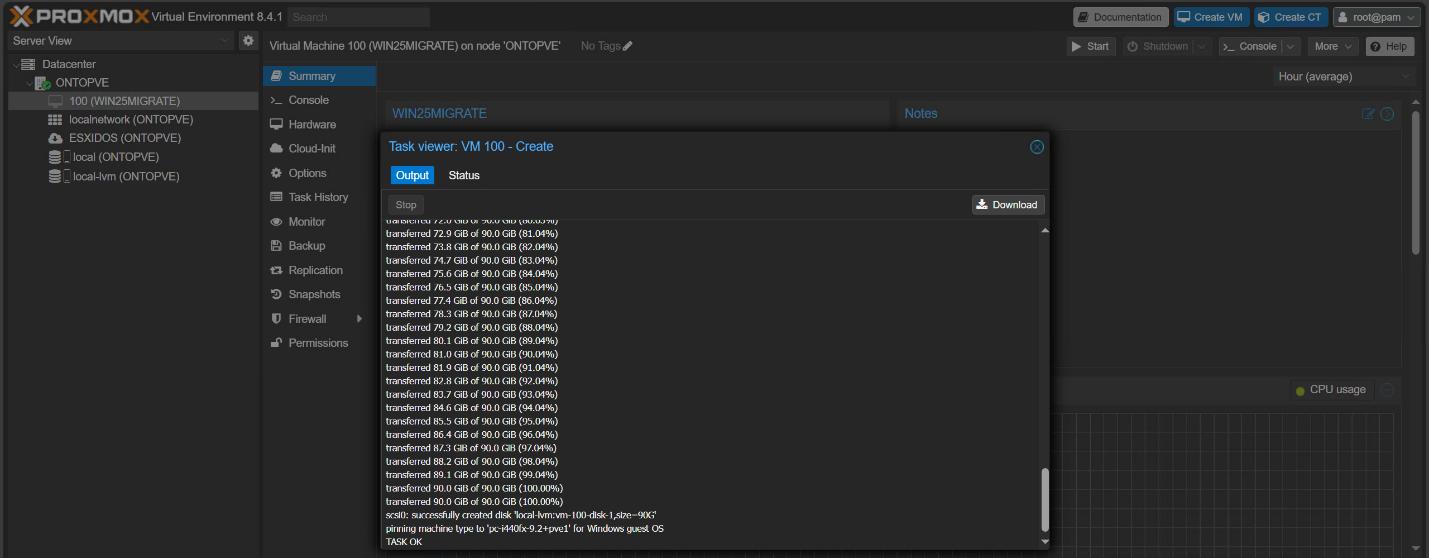
Cửa sổ “Task viewer” sẽ xuất hiện sau khi các ổ đĩa của máy khách đã được sao chép xong, kết thúc với dòng chữ “TASK OK”. Điều đó báo hiệu rằng máy ảo đã sẵn sàng để khởi động trên (các) máy chủ Proxmox VE của bạn.
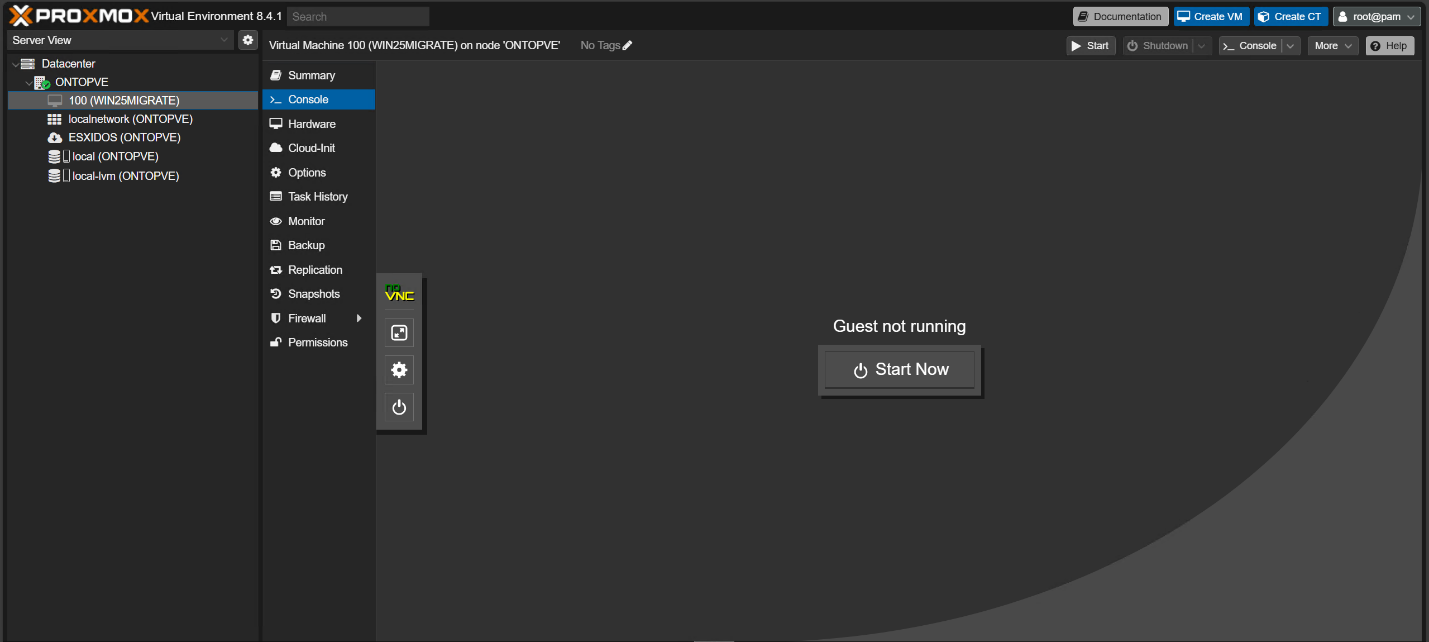
Đóng cửa sổ “Task viewer” và tìm máy ảo mới được tạo ở phía bên trái của giao diện web Proxmox VE. Click vào tên máy ảo, chuyển đến tab “Console” của nó, và click “Start Now” để bật nguồn máy ảo.
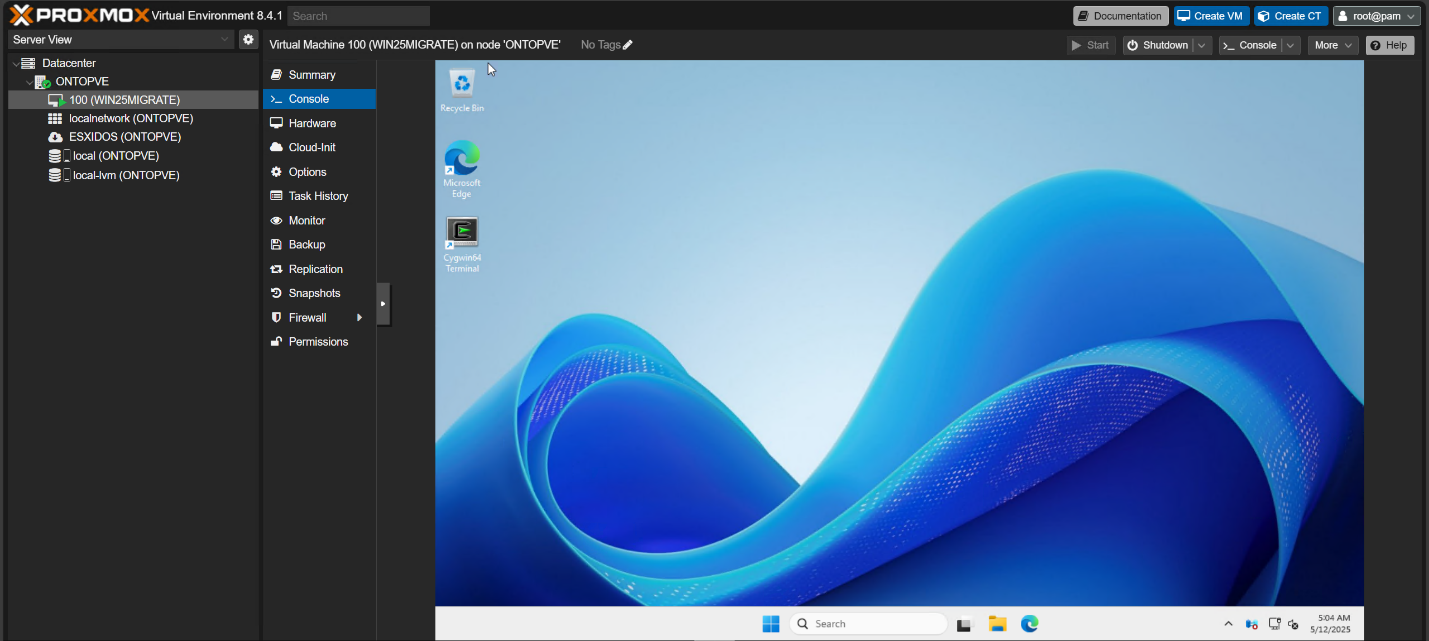
Chúc mừng! Bạn đã di chuyển thành công một máy ảo từ ESXi bằng công cụ nhập tích hợp của Proxmox VE. Tuy nhiên, nếu máy ảo của bạn đang chạy một phiên bản Windows, chúng ta có thể thực hiện thêm một vài bước nữa để cải thiện đáng kể khả năng truy cập và hiệu suất của máy ảo, như được mô tả dưới đây.
Tối ưu hóa các máy ảo Windows cho Proxmox VE
Các máy ảo sẽ hoạt động hiệu quả nhất khi chúng có các “công cụ” phù hợp. Một trong những cách dễ nhất để giúp các máy ảo Windows của bạn chạy nhanh hơn, hiệu quả hơn và giao tiếp tốt hơn với hypervisor Proxmox VE là cài đặt các trình điều khiển VirtIO nguồn mở, Qemu guest agent và SPICE agent lên từng máy khách.
Bạn có thể tải xuống cả ba công cụ này được đóng gói trong một tệp ISO duy nhất tại đây. Nếu các máy khách Windows của bạn có quyền truy cập internet, bạn có thể tải xuống tệp ISO trực tiếp trên máy khách, hoặc tải tệp lên (upload) (các) máy chủ Proxmox VE của bạn và gắn nó vào ổ đĩa CD/DVD ảo của máy ảo.
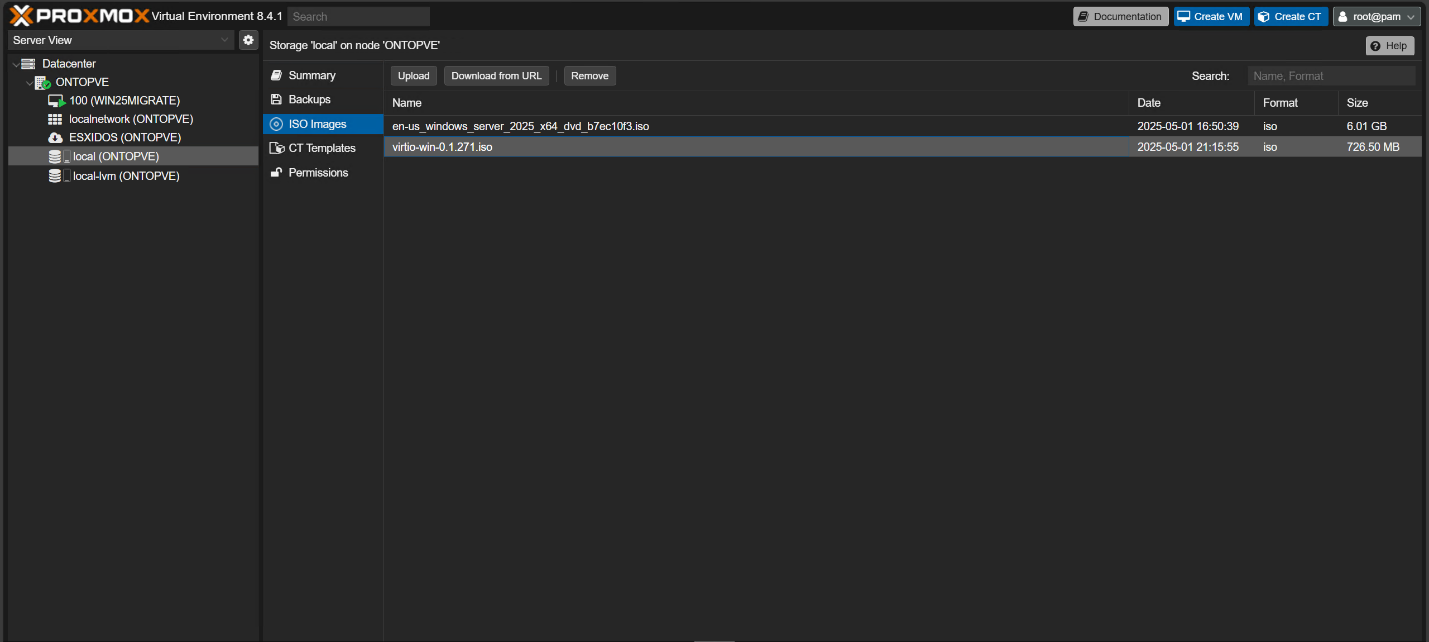
Để tải tệp ISO lên máy chủ PVE, hãy di chuyển đến bộ lưu trữ dành cho các tệp ISO trong giao diện web và click “Upload”.
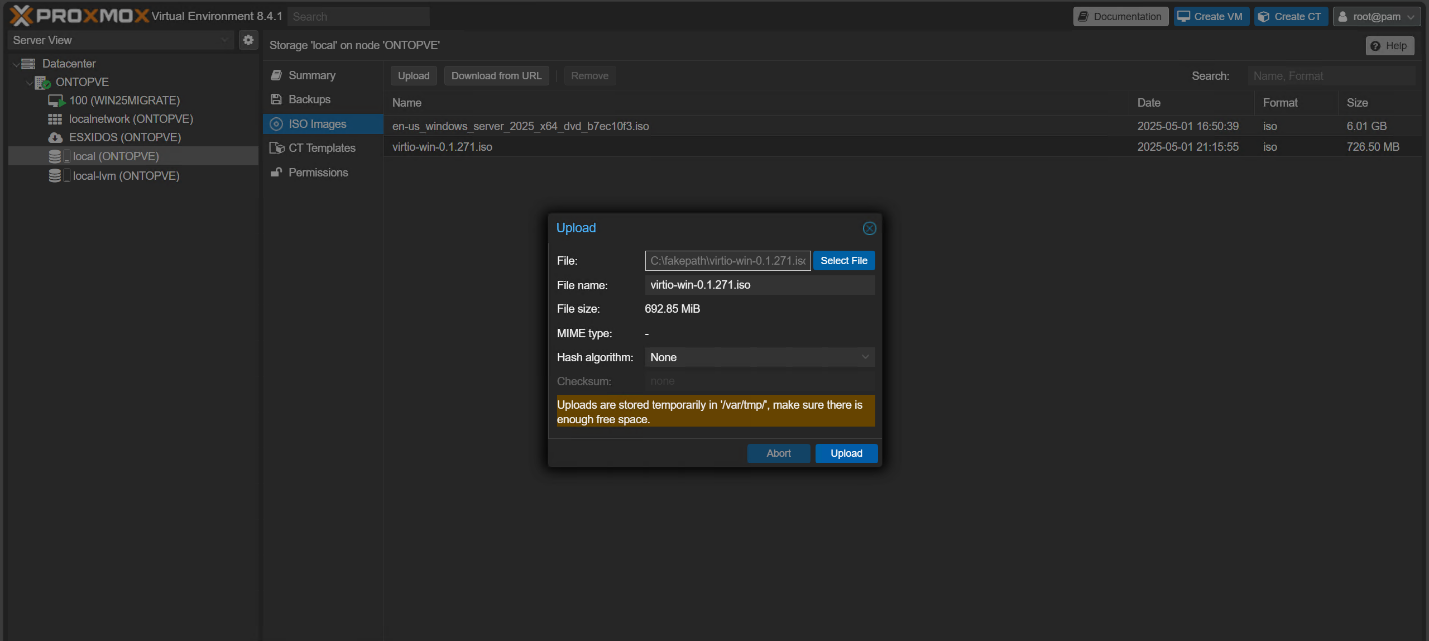
Trong menu “Upload” xuất hiện, sử dụng tùy chọn “Select File” để chọn tệp ISO VirtIO và click vào tùy chọn “Upload” màu xanh dương để bắt đầu sao chép tệp đó vào bộ lưu trữ của máy chủ.
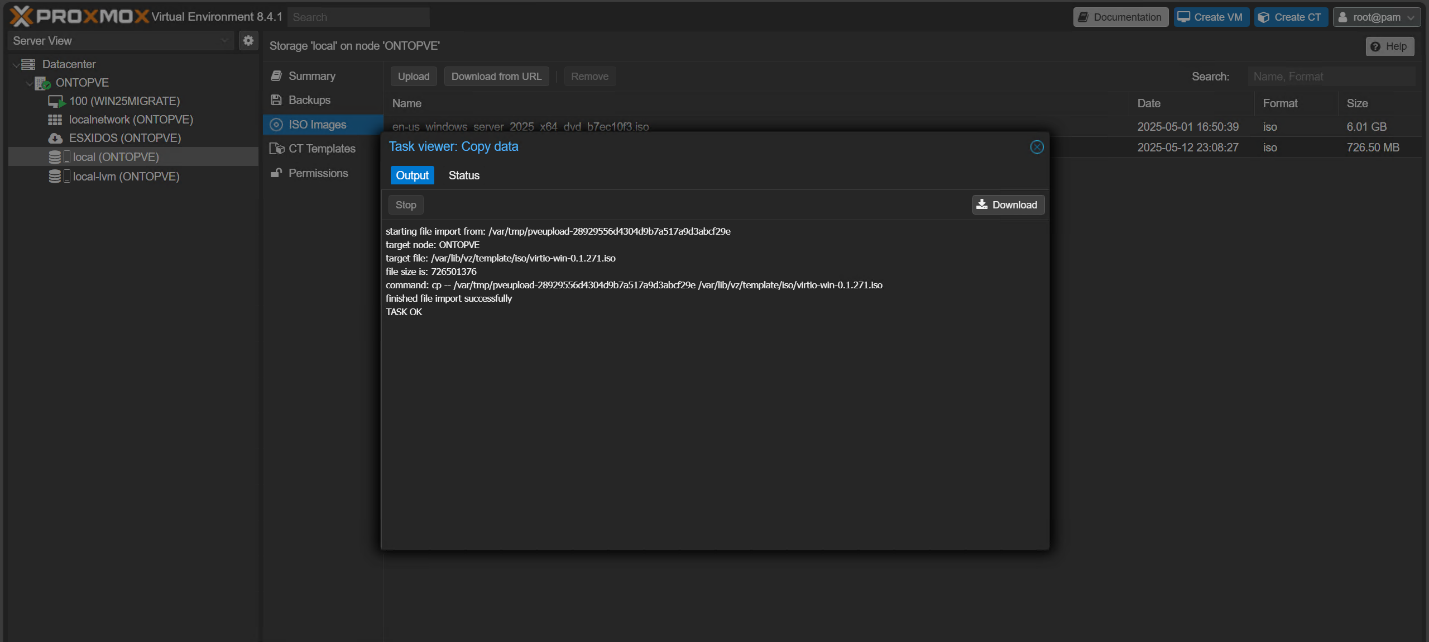
Sau khi tệp ISO đã được sao chép vào máy chủ, một cửa sổ “Task viewer” sẽ xuất hiện. Hãy đợi cho đến khi xuất hiện dòng chữ “TASK OK” trước khi thoát ra và gắn tệp ISO này vào bất kỳ máy ảo nào.
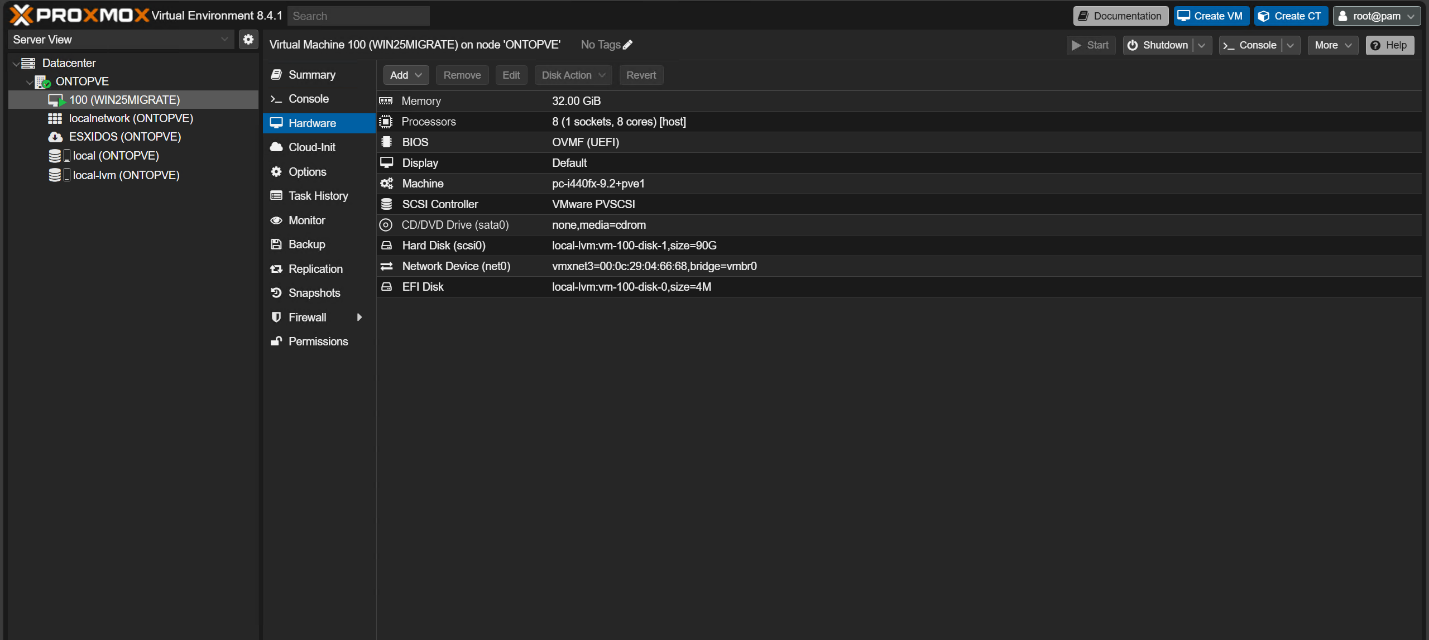
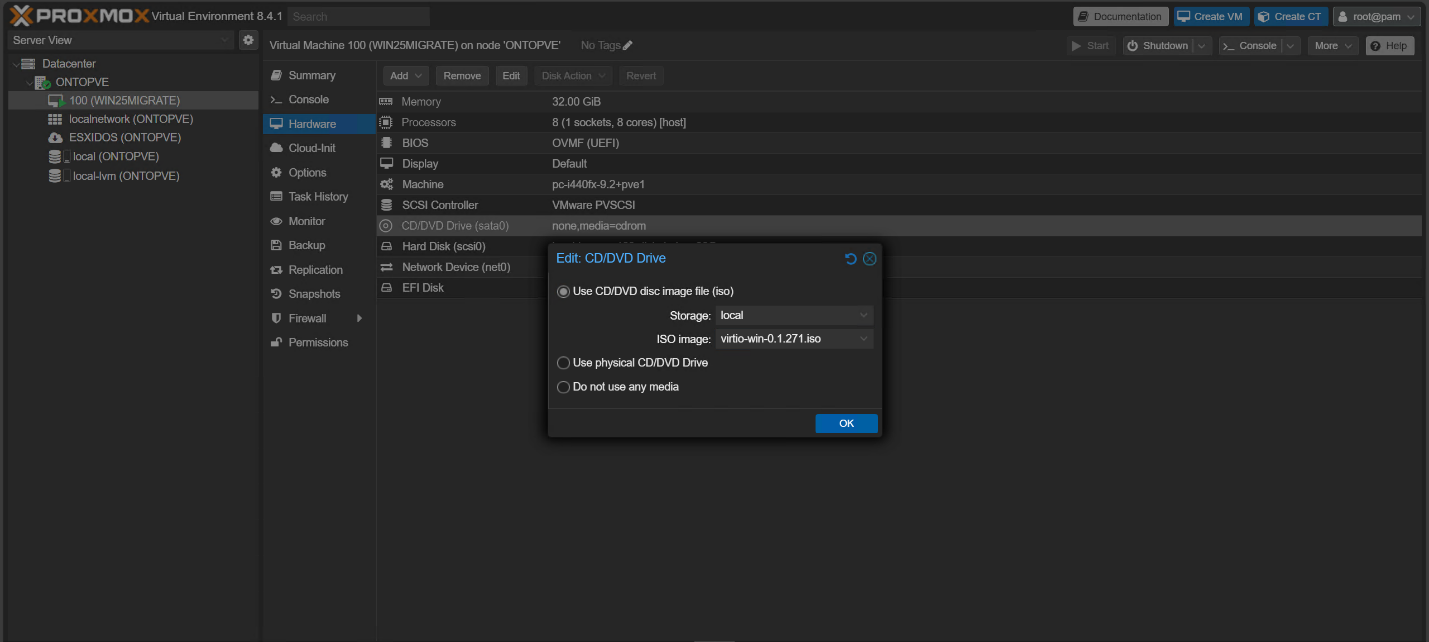
Tiếp theo, click vào một máy ảo Windows ở phía bên trái của giao diện web, và chọn tab “Hardware” của nó. Chọn thiết bị “CD/DVD Drive”, và click “Edit”.
Trong cửa sổ bật lên xuất hiện, hãy điền vào các trường “Storage” và “ISO image” với các giá trị thích hợp để chọn tệp ISO VirtIO mà bạn đã tải lên, rồi chọn “OK” để xác nhận.
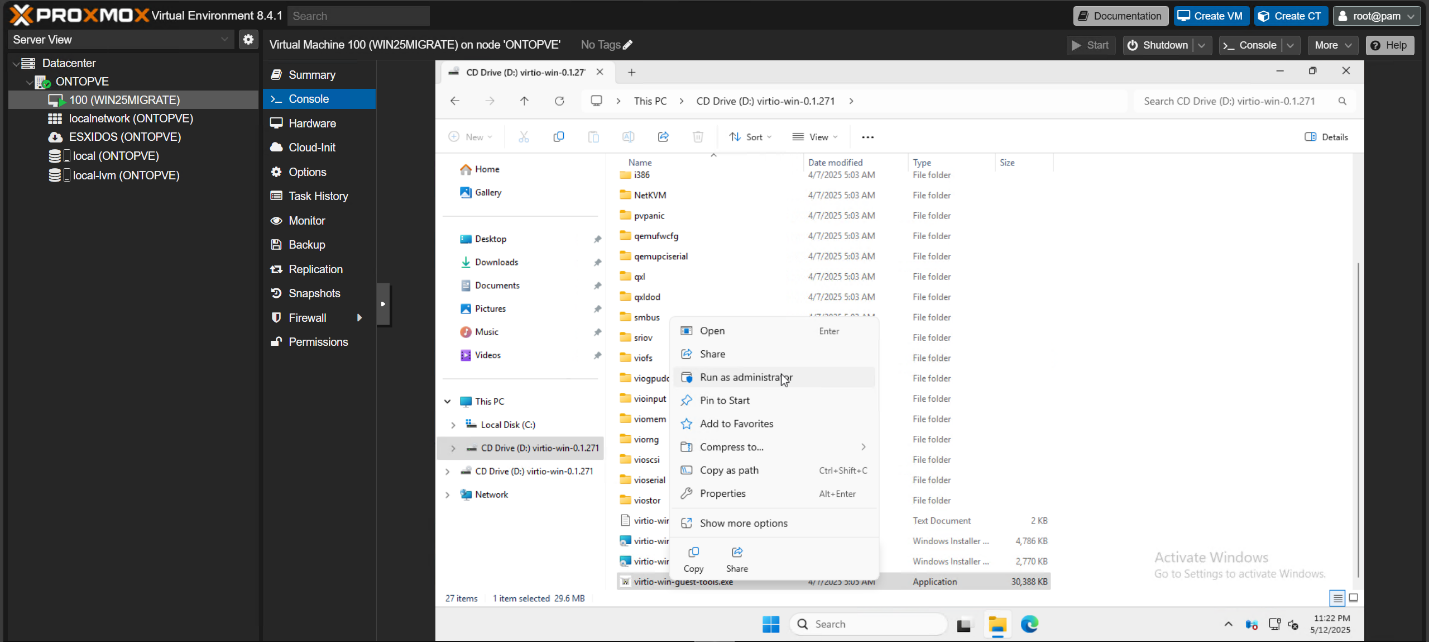
Đăng nhập vào máy khách bằng cách sử dụng tab “Console”, và mở tệp ISO trong File Explorer. Tìm tệp “virtio-win-guest-tools.exe”, click chuột phải vào tệp đó, và chọn “Run as administrator” từ menu xuất hiện.
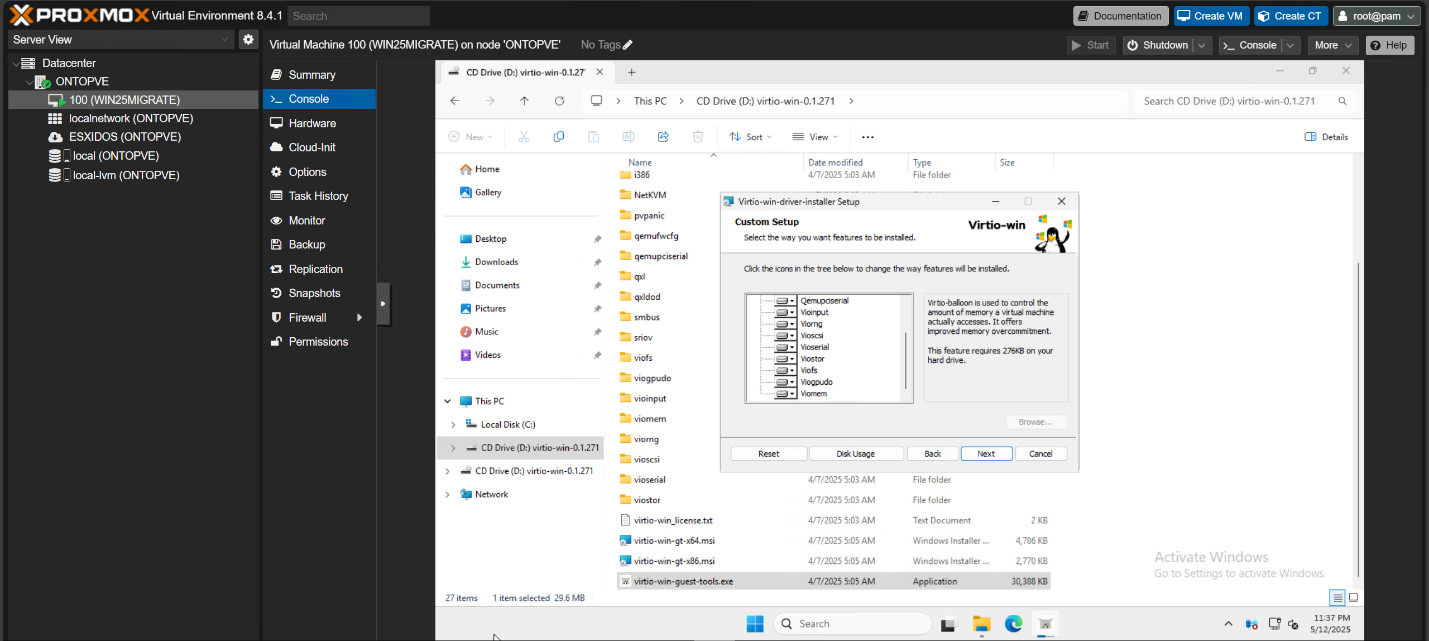
Nếu cửa sổ User Account Control xuất hiện, hãy xác nhận và tiếp tục thực hiện theo trình hướng dẫn cài đặt, giữ nguyên tất cả các tùy chọn mặc định đã được chọn sẵn.
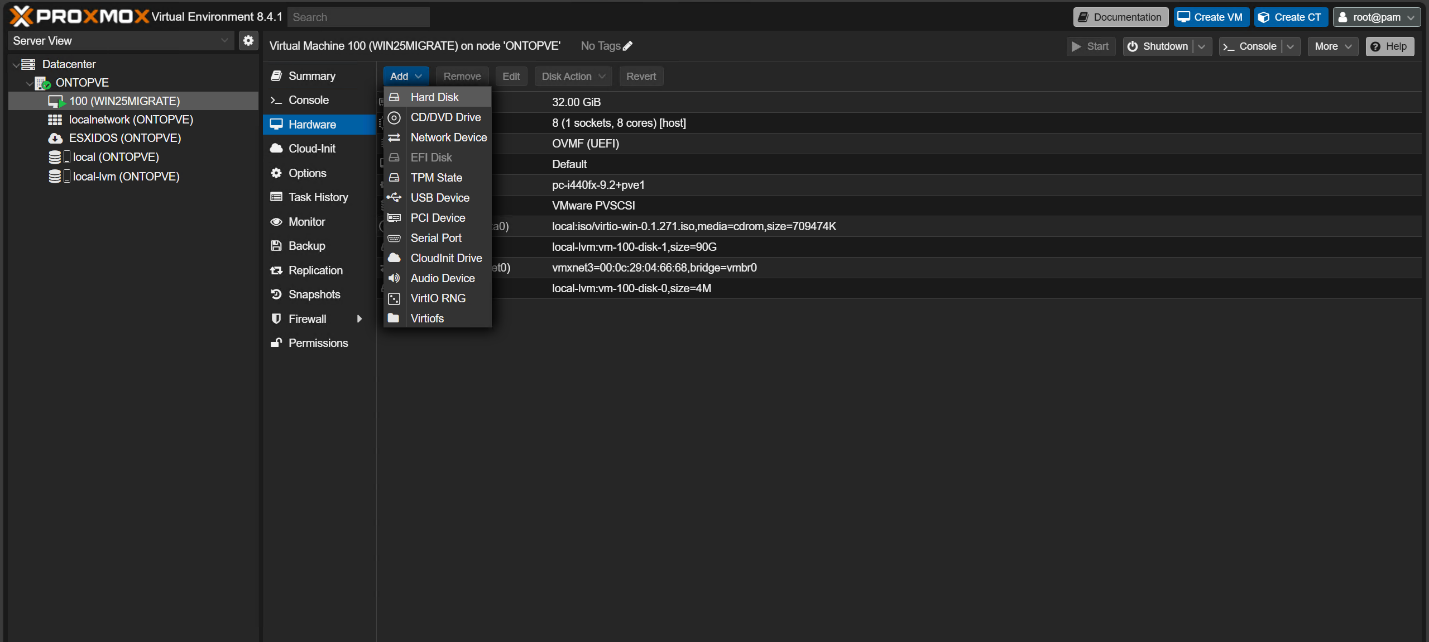
Khi trình cài đặt hoàn tất thành công, hãy đóng menu và quay lại tab “Hardware” của máy ảo trong giao diện web Proxmox VE. Click “Add” trong menu này và chọn “Hard Disk” từ menu thả xuống.
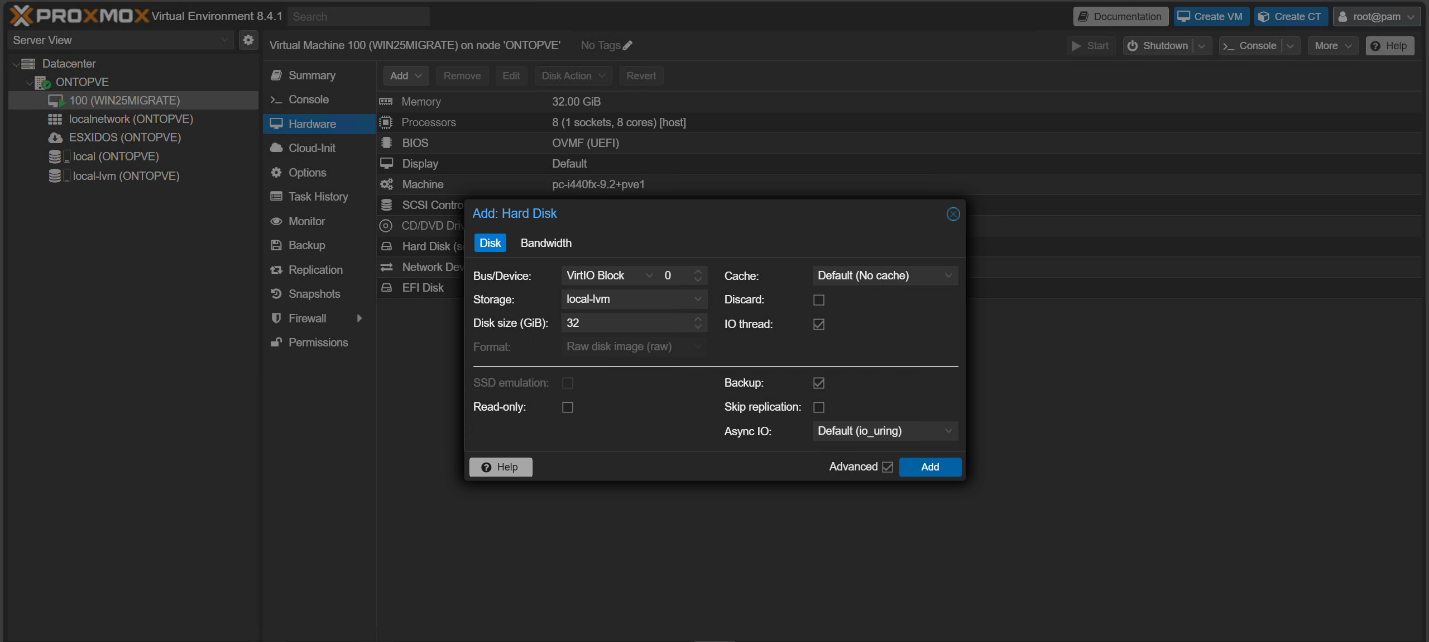
Hoàn tất các chi tiết trong menu “Add: Hard Disk”, với “Bus/Device” là “VirtIO Block” và “Storage” là bộ lưu trữ ưu tiên của máy ảo. Giữ nguyên trường “Disk size (GiB)” là 32 hoặc đặt nhỏ hơn, tùy thuộc vào dung lượng lưu trữ còn trống trên (các) máy chủ của bạn. Khi hoàn tất, click “Add” để gắn ổ đĩa ảo mới được tạo.
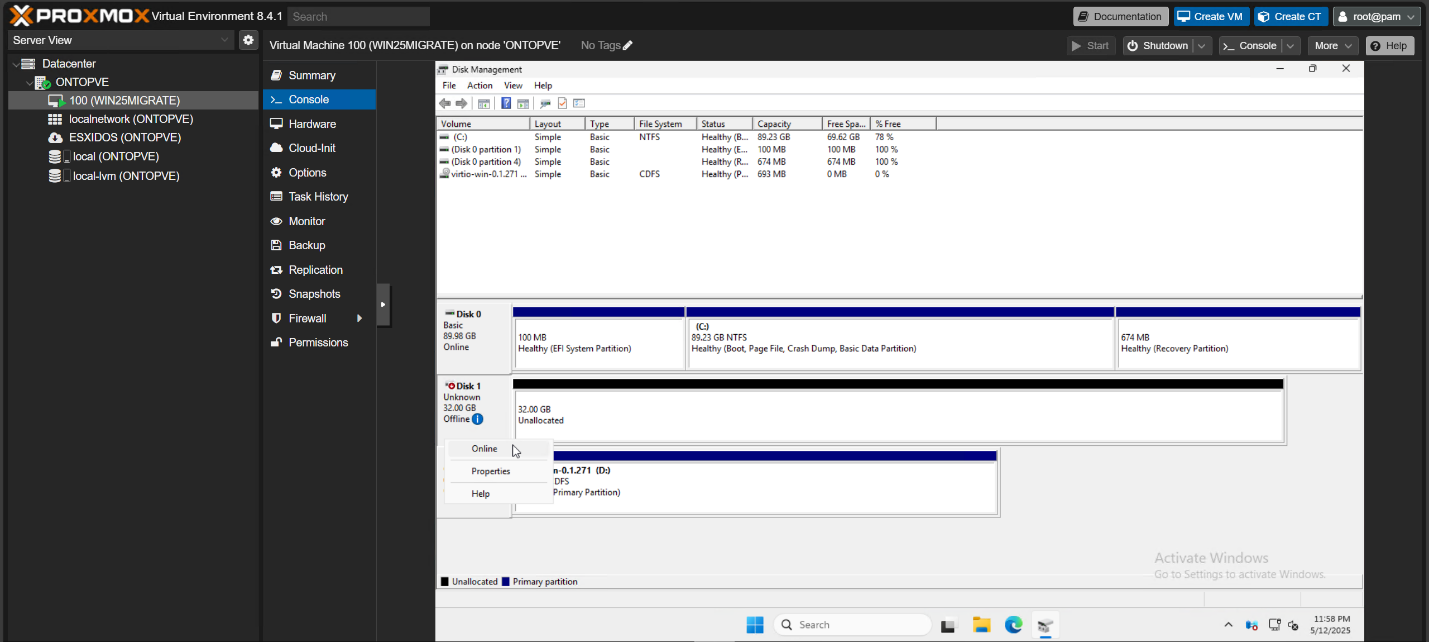
Sau khi thêm ổ đĩa, hãy quay lại tab “Console” của máy ảo và mở menu Disk Management (Quản lý ổ đĩa). Click chuột phải vào ổ đĩa mới, và chọn “Online” từ menu hiện ra. Tương tự, sau khi ổ đĩa đã được chuyển sang trạng thái trực tuyến (online), hãy click chuột phải vào nó một lần nữa và chọn “Initialize Disk”.
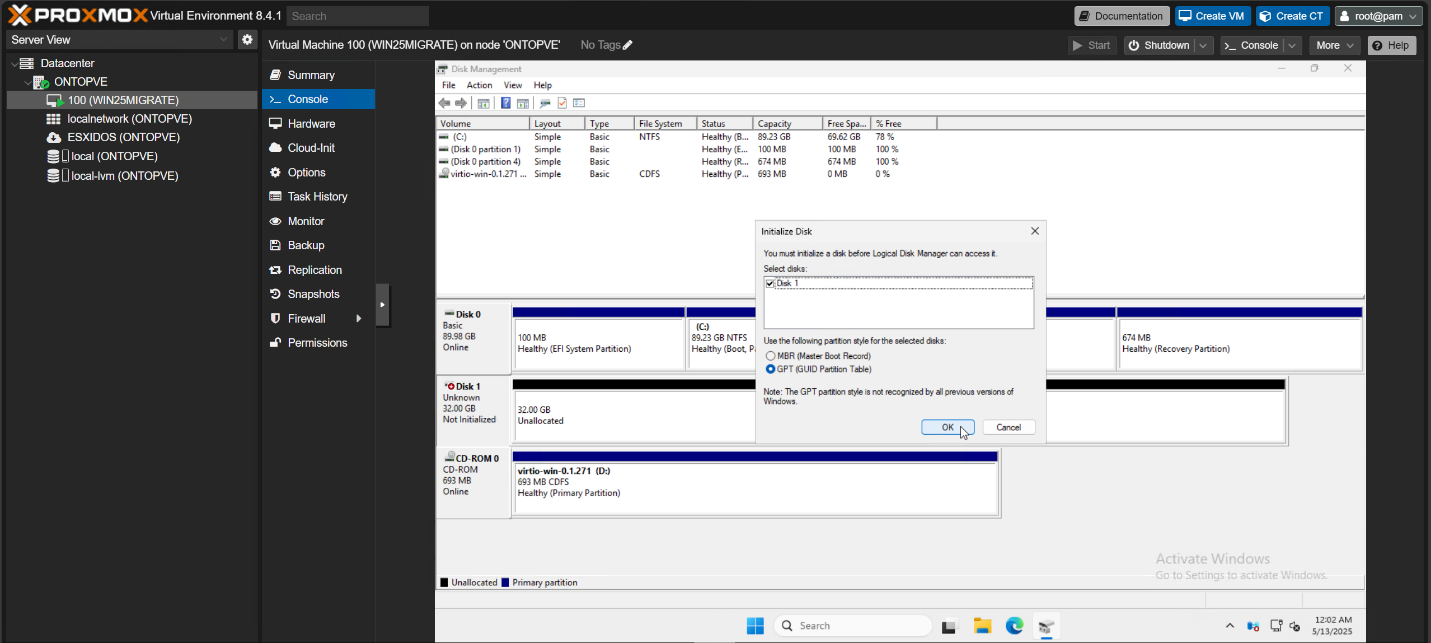
Chọn kiểu phân vùng MBR hoặc GPT cho ổ đĩa mới và click “OK”.
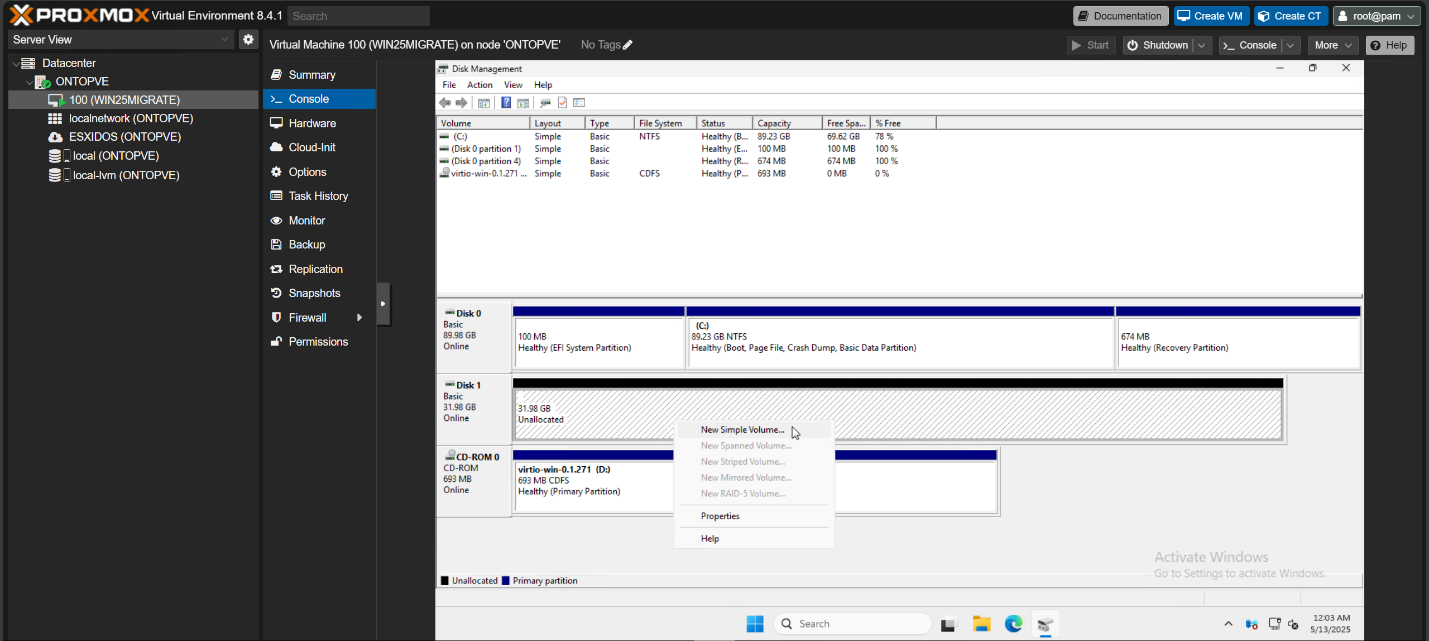
Tiếp theo, click chuột phải vào bất kỳ vị trí nào trên vùng không gian chưa được phân bổ (unallocated space) của ổ đĩa mới và chọn “New Simple Volume”.
Tiếp tục thực hiện theo trình hướng dẫn tạo phân vùng đơn giản (Simple Volume Wizard) vừa xuất hiện, chọn một ký tự đại diện cho ổ đĩa và đặt một nhãn phân vùng (volume label) mà bạn không có ý định sử dụng lâu dài cho các ổ đĩa ảo.
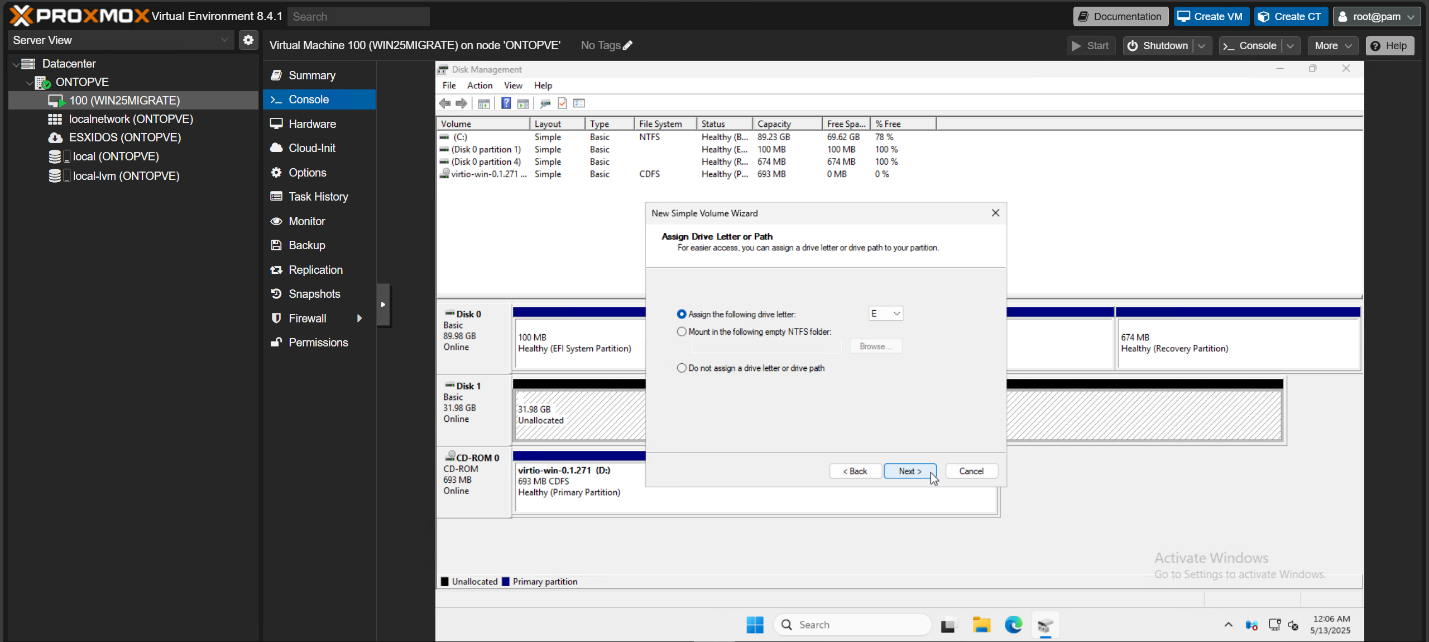
Tiếp theo, hãy đóng cửa sổ Disk Management và tắt máy ảo (shut down). Khi máy ảo đã tắt nguồn hoàn toàn, hãy quay lại tab “Hardware” của máy ảo đó.
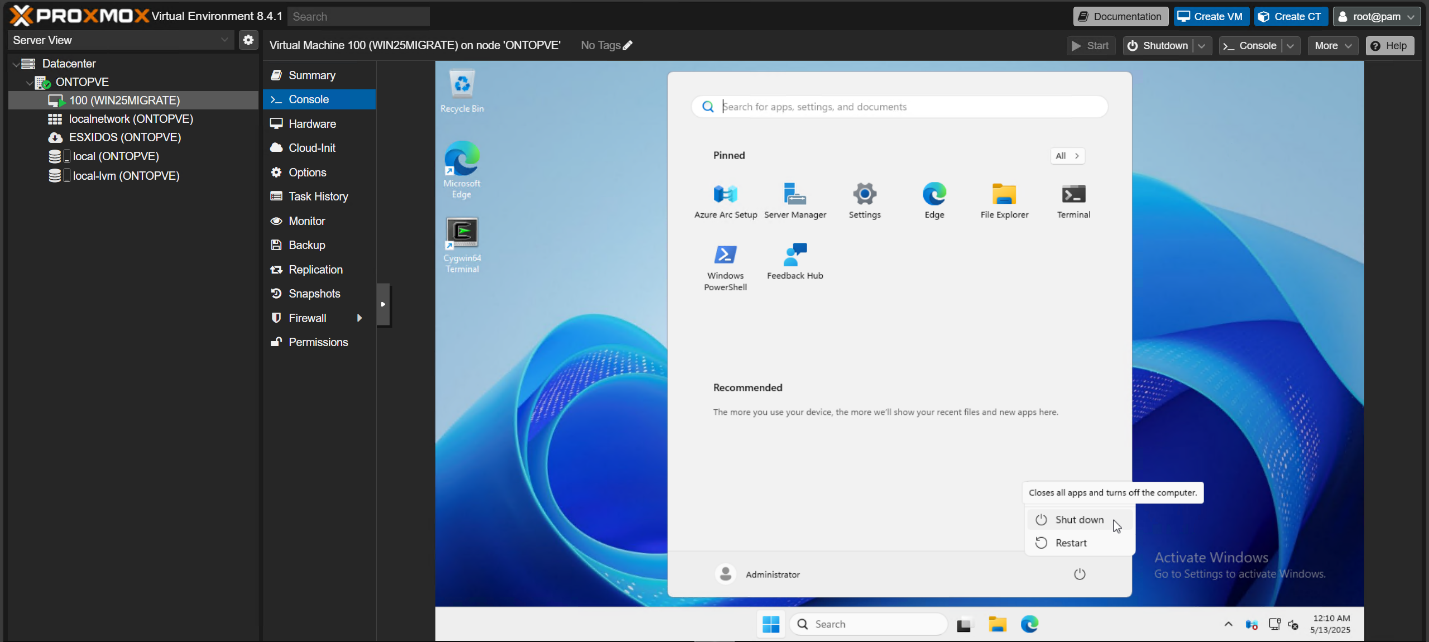
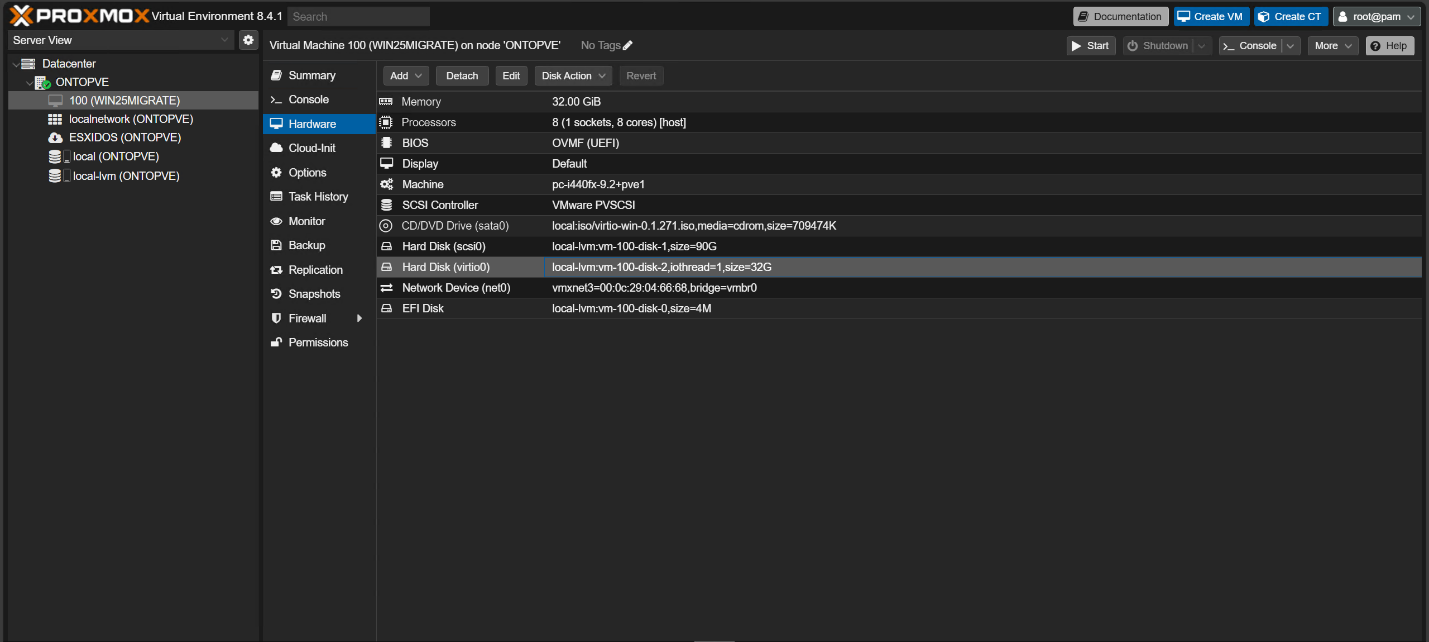
Tiếp theo, hãy thực hiện cực kỳ cẩn thận các bước được liệt kê dưới đây để tránh vô tình làm mất dữ liệu hoặc cấu hình của máy ảo. Bây giờ, chúng ta sẽ thay đổi một số tùy chọn của máy ảo và thiết bị ảo hóa để tận dụng các trình điều khiển VirtIO cùng guest agent đã cài đặt trước đó:
- Tách ổ đĩa thử nghiệm: Di chuyển đến tab Hardware của máy ảo và click vào ổ đĩa VirtIO vừa được thêm vào trước đó. Click Detach để xác nhận tách ổ đĩa này ra.
- Xóa ổ đĩa thử nghiệm: Click vào tùy chọn Unused Disk (ổ đĩa vừa tách), sau đó click Remove và xác nhận xóa ổ đĩa này.
- Tách các ổ đĩa chính: Đối với từng ổ đĩa còn lại của máy ảo, hãy sử dụng tính năng Detach để ngắt kết nối chúng khỏi máy ảo.
- Chuyển đổi ổ đĩa sang VirtIO: Đối với mỗi ổ đĩa nằm trong mục Unused Disks, hãy click Edit, thay đổi trường Bus/Device thành VirtIO Block, sau đó click Add.
- Cập nhật SCSI Controller: Chọn thiết bị SCSI Controller, thay đổi nó thành VirtIO SCSI single bằng cách sử dụng Edit, rồi click OK khi hoàn tất.
- Cập nhật Network Device: Đối với mỗi thiết bị mạng (Network Device) của máy ảo, click Edit, thay đổi trường Model thành VirtIO (paravirtualized), rồi click OK.
⚠️ Lưu ý: Không thay đổi địa chỉ MAC. Việc thay đổi kiểu card mạng đồng nghĩa với việc bạn có thể phải cấu hình lại cài đặt mạng bên trong hệ điều hành khách nếu không sử dụng DHCP.
- Cấu hình Machine (Khuyên dùng cho Windows chạy UEFI): Chọn tùy chọn Machine, click Edit và tích chọn ô Advanced.
- Nâng cấp dòng máy (Khuyên dùng cho Windows chạy UEFI): Thay đổi trường Machine thành Q35, thay đổi trường Version thành phiên bản cao nhất (mới nhất) và đổi trường vIOMMU thành VirtIO.
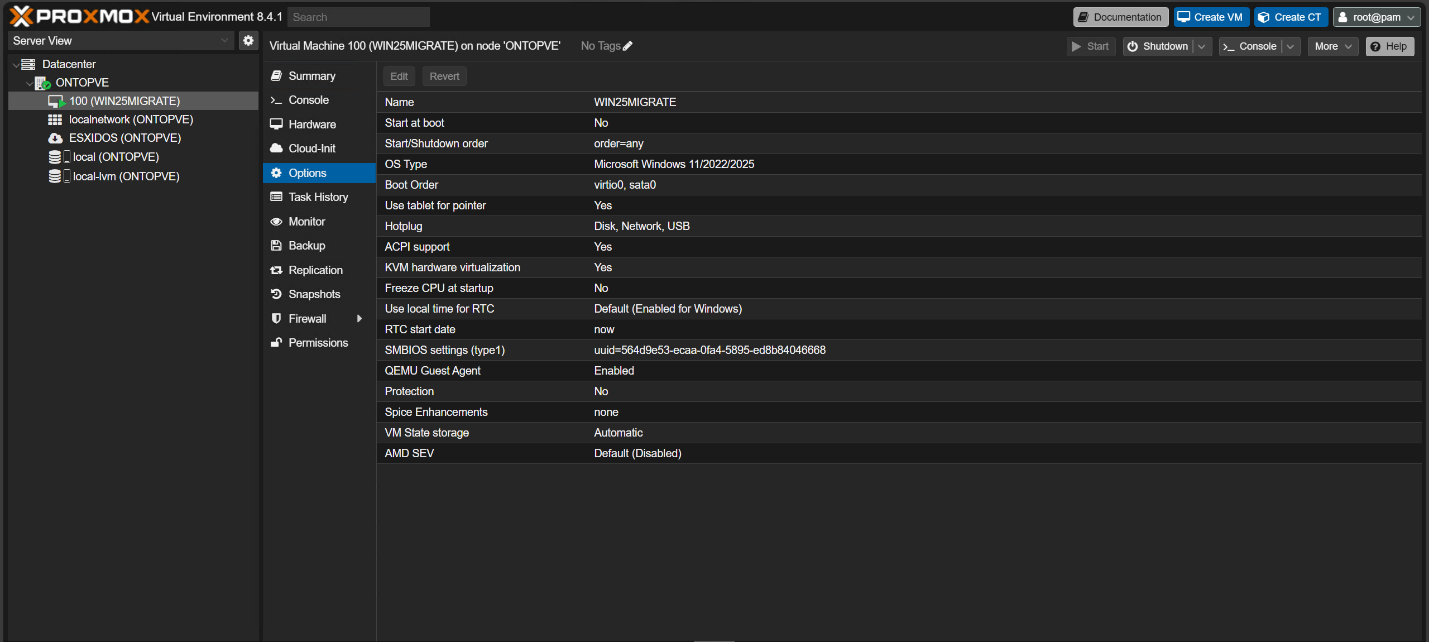
- Kích hoạt QEMU Guest Agent: Di chuyển đến tab Options của máy ảo, click vào tùy chọn QEMU Guest Agent và click Edit.
- Xác nhận cài đặt Agent: Tích chọn ô Use QEMU Guest Agent, đảm bảo rằng Default (VirtIO) hoặc VirtIO đã được chọn, rồi click OK.
- Thiết lập lại thứ tự khởi động: Chọn tùy chọn Boot Order và click Edit.
- Sắp xếp Boot Order: Kéo, thả và tích chọn các thiết bị khởi động để đảm bảo máy ảo sẽ boot đúng từ ổ đĩa mong muốn của bạn, sau đó click OK.
🔍 Kiểm tra lại trước khi khởi động
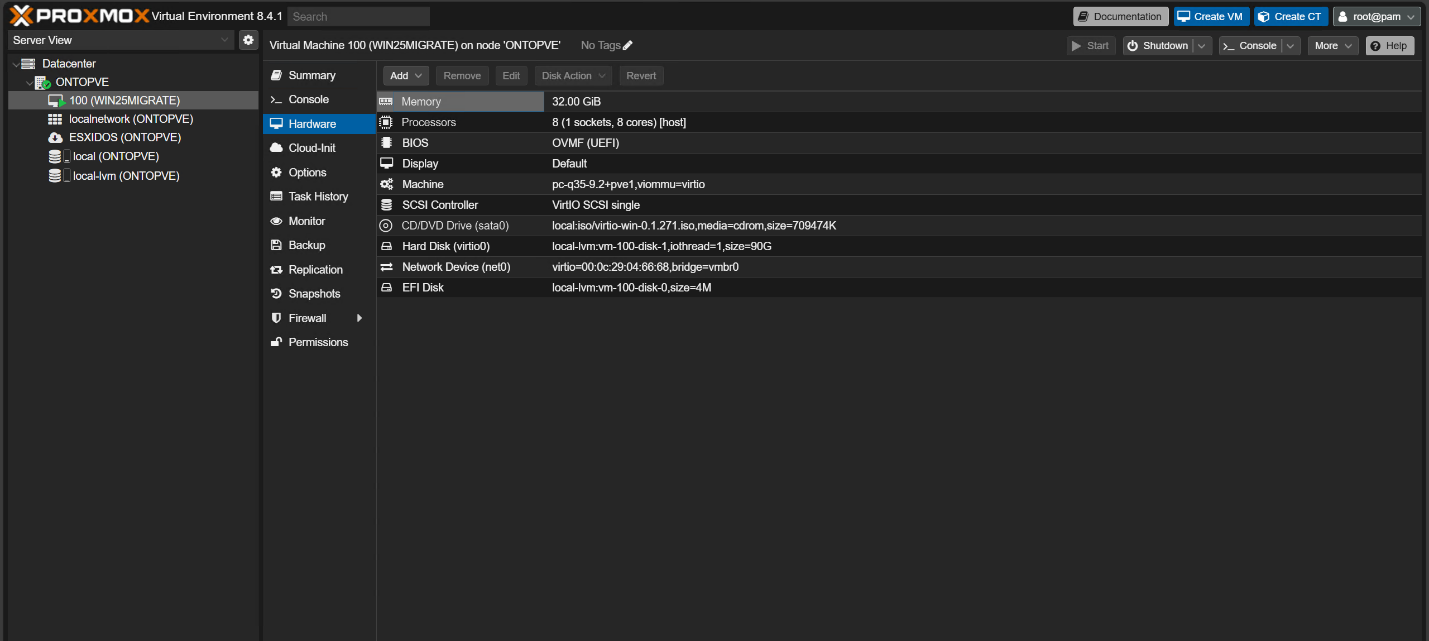
Hãy dành một phút để rà soát lại toàn bộ các thay đổi trên máy ảo. Tất cả các thiết bị ảo như Hard Disk, Network Device và SCSI Controller lúc này đều phải được chuyển sang các tùy chọn hỗ trợ VirtIO tương ứng. Nếu máy ảo hỗ trợ UEFI, loại Machine phải được cấu hình là Q35.
Cuối cùng, di chuyển đến tab Console của máy ảo và click Start Now để bật nguồn.
💡 Lưu ý xử lý sự cố: Nếu bạn gặp lỗi không thể boot vào các máy ảo sử dụng cấu hình BIOS truyền thống (Legacy BIOS) hoặc loại SCSI Controller mô phỏng LSI cũ:
- Đi tới tab Hardware của máy ảo, sử dụng Detach để ngắt kết nối tất cả các ổ đĩa ảo.
- Chọn từng ổ đĩa chưa dùng đó, click Edit để đổi trường Bus/Device về lại SATA, rồi chọn Add màu xanh để lưu lại.
- Di chuyển sang tab Options, chọn Boot Order, click Edit. Sắp xếp lại thứ tự khởi động sao cho ổ đĩa SATA chứa hệ điều hành nằm ở vị trí đầu tiên và tích chọn ô Enabled để hoàn tất.
Trước:
Sau:
Kết luận
Quá trình chuyển đổi từ VMware ESXi sang Proxmox VE có thể diễn ra rất suôn sẻ nhờ vào công cụ nhập (import tool) được tích hợp sẵn của Proxmox. Bạn có thể dịch chuyển các hệ thống (workload) với thời gian ngừng hoạt động (downtime) và mức độ gián đoạn tối thiểu bằng cách tuân thủ đúng các bước chuẩn bị: xác minh tính tương thích, gỡ bỏ sạch sẽ VMware Tools, và cấu hình chính xác các thiết lập import.
Khi các máy ảo đã chạy thành công trên Proxmox, hãy kiểm tra lại hiệu suất của chúng, cài đặt các trình điều khiển VirtIO (nếu có áp dụng), và tiến hành thực hiện các bản sao lưu (backup) mới trong môi trường hệ thống vừa cập nhật. Sau khi xác nhận mọi thứ hoạt động trơn tru và ổn định, bạn nên ngừng hoạt động (decommission) hoặc lưu trữ (archive) các máy ảo gốc trên ESXi để giải phóng tài nguyên hệ thống, đồng thời tránh tình trạng sai lệch cấu hình (configuration drift) giữa các nền tảng.
Nhìn chung, quy trình này mang lại cho nhiều người dùng một sự chuyển dịch tương đối dễ dàng và nhẹ nhàng, giúp giải quyết bài toán chi phí bản quyền VMware ngày càng tăng trong khi vẫn duy trì được một nền tảng ảo hóa mạnh mẽ, sẵn sàng cho doanh nghiệp.
💡 Mẹo nhỏ: Nếu bạn có nhu cầu chia sẻ tài nguyên GPU trong Proxmox VE, hãy tham khảo thêm bài Hướng dẫn cấu hình vGPU trên Proxmox của chúng tôi.
__________________________________________________
📞 Liên hệ Megacore để được tư vấn cấu hình phù hợp và giải pháp hạ tầng cho doanh nghiệp – hoàn toàn miễn phí
🌐 Website: megacore.net
📧 Email: [email protected]
📲 Hotline: 0345 888 868
Cảm ơn bạn đã tin tưởng và lựa chọn sản phẩm của Megacore. Chúng tôi cam kết mang đến cho bạn những sản phẩm chất lượng và dịch vụ tốt nhất!